
Подключение биометрии через приложение Мой ID
Как скачать приложение «Мой id»
Обратите внимание!
Для скачивания приложения мобильные устройства должны быть обновлены:
Apple iOS — версия не ниже 13.0
Android — версия не ниже 8.0
Приложение «Мой id» доступно для скачивания:


Как зарегистрировать биометрию
Для регистрации биометрии выполните следующие действия:
Шаг 1. Откройте приложение «Мой id» на мобильном телефоне.

Приложение «Мой id»
Шаг 2. Нажмите на кнопку «Войти через mos.ru».

Кнопка «Войти через mos.ru»
Шаг 3. Введите логин в поле «Телефон, электронная почта или СНИЛС» и пароль в поле «Пароль».
Логин и пароль вводятся от портала mos.ru.

Авторизация в «Мой id»
Шаг 4. Нажмите на кнопку «Войти».

Кнопка «Войти»
Шаг 5. Нажмите на кнопку «Биометрия».
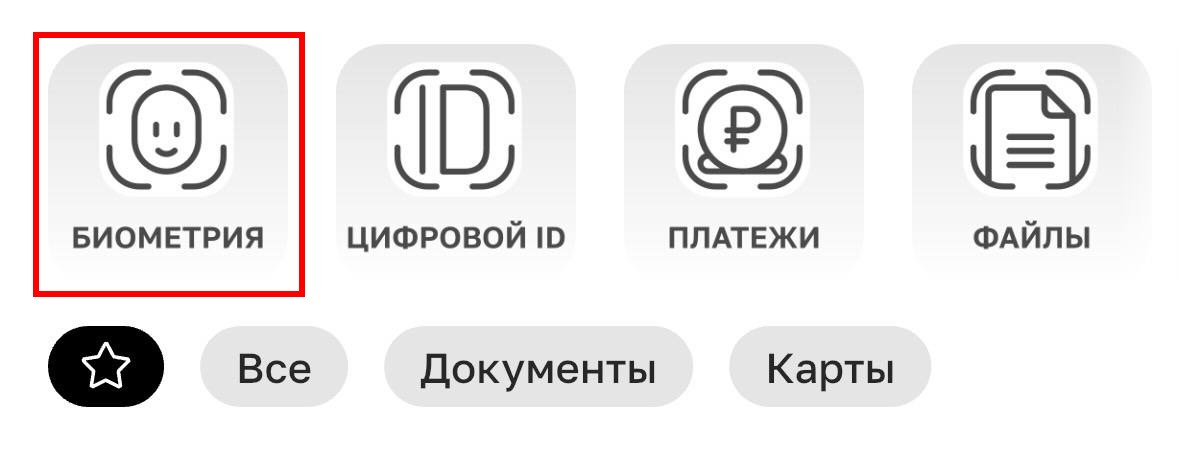
Шаг 6. На открывшейся странице нажмите на кнопку «Управление биометрией».

Кнопка «Управление биометрией»
Шаг 7. Введите логин в поле «Телефон, электронная почта или СНИЛС» (поле может быть заполнено автоматически) и пароль в поле «Пароль» для перехода к регистрации биометрии.
Логин и пароль вводятся от портала mos.ru.

Авторизация в «Мой id»
Шаг 8 Нажмите на кнопку «Войти».
 Кнпка «Войти»
Шаг 9. На открывшейся странице «Биометрические сервисы Москвы» нажмите на кнопку «Зарегистрировать».
 Кнопка «Зарегистрировать»
Обратите внимание!
Если ранее не был представлен доступ приложения к камере, может появиться всплывающее окно с запросом разрешения снимать фото и видео. Выберите вариант «Разрешить».
 Кнопка «Разрешить»
Шаг 11. В открывшемся окне поместите лицо в рамку и нажмите на кнопку «Сфотографировать».

Кнопка «Сфотографировать»
При создании снимка придерживайтесь следующих рекомендаций:
- смотрите прямо в камеру
- убедитесь, что волосы не закрывают лицо
- снимите очки, наушники, украшения, головной убор
- фотография должна быть чёткой, лицо равномерно освещено
- не обрезайте изображение и не приближайтесь слишком близко к камере
- лучше делать фото на монотонном светлом фоне без посторонних предметов и теней
Если по какой-либо причине приложение не распознает наличие лица на фотографии, повторите процедуру, нажав на кнопку «Попробовать снова».
После сохранения фотографии на главном экране отобразится статус «Обработка».
Шаг 12. Дождитесь смены статуса на «Зарегистрирована».
