
Команда Москвы: как отмечать регистрацию сотрудников и смотреть охват
Инструкция для тех, кто ведёт регистрацию персонала колледжа в «Команде Москвы»: руководителей площадок, кадровой службы и ответственного за «Команду Москвы». Студенты в модуле не учитываются — только сотрудники.
Пример в инструкции — вымышленный. Сотрудники, подразделения и цифры на снимках придуманы, чтобы показать работу раздела.
Кто что видит и может
| Роль | Видит | Отмечает |
|---|---|---|
| Руководитель площадки | сотрудников своих площадок | да, только своих |
| Кадровый специалист | весь колледж | да; ещё и в личном деле сотрудника |
| Ответственный за «Команду Москвы» | весь колледж | да |
Сам сотрудник отметку себе не ставит — её ведут ответственные. Площадка сотрудника определяется по адресу в его учётной записи; если адрес не сопоставлен с площадкой, сотрудник попадает в «Площадка не определена» и руководителю площадки не виден — сообщите в ИТ отдел.
1. Откройте раздел
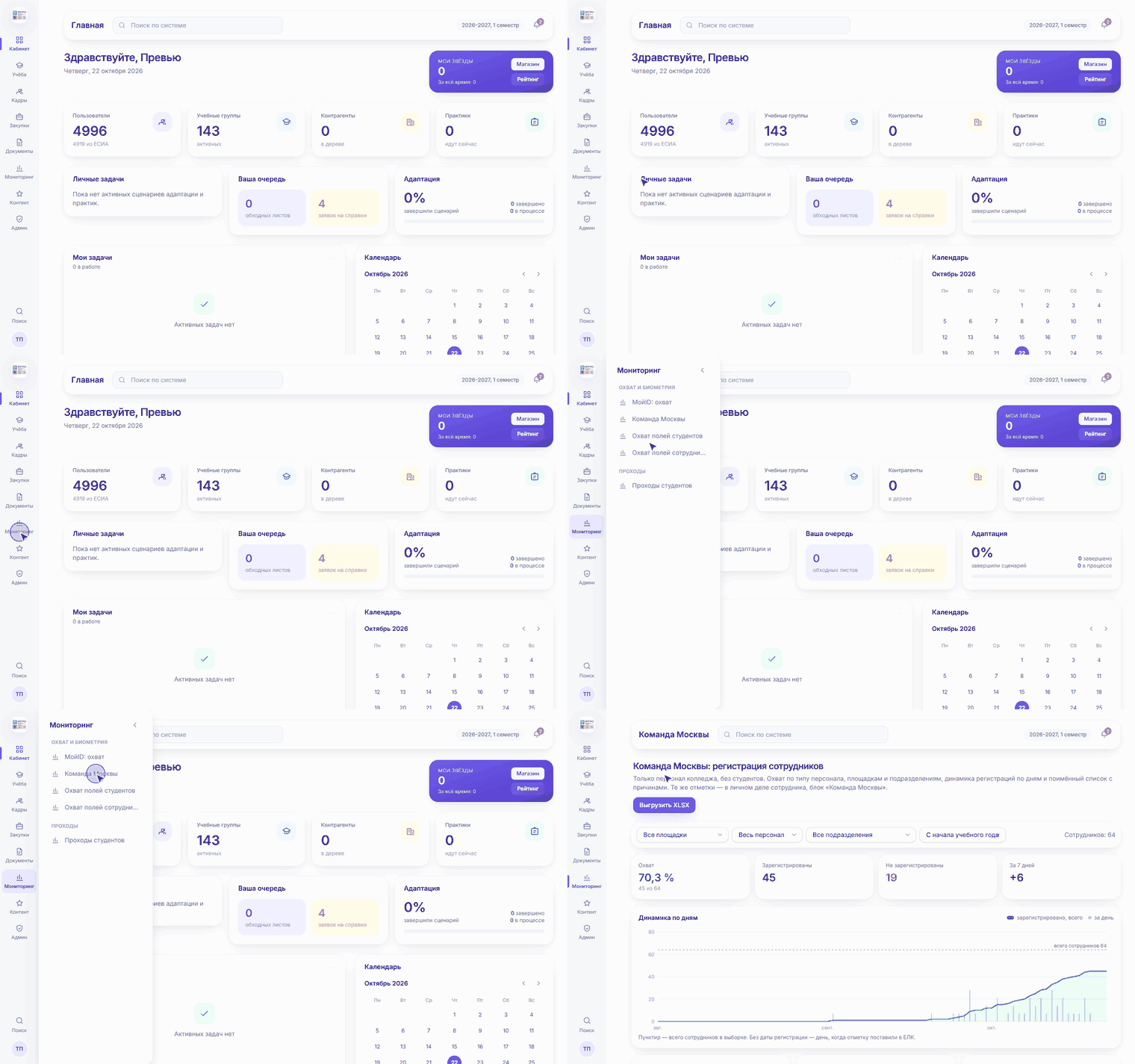
Меню слева Мониторинг → в группе «Охват и биометрия» пункт Команда Москвы. Данные догружаются пару секунд — на это время показывается индикатор загрузки.
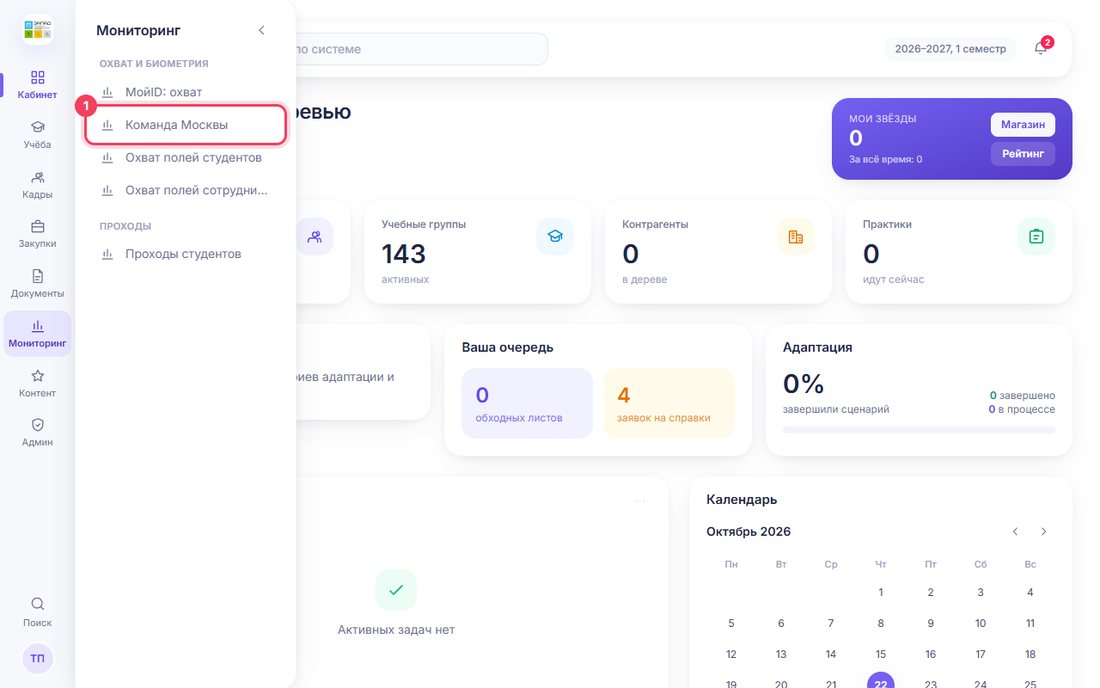
Руководитель площадки сверху видит плашку «Только ваши площадки» — цифры, график, список и выгрузка только по его корпусам.
2. Охват и динамика по дням
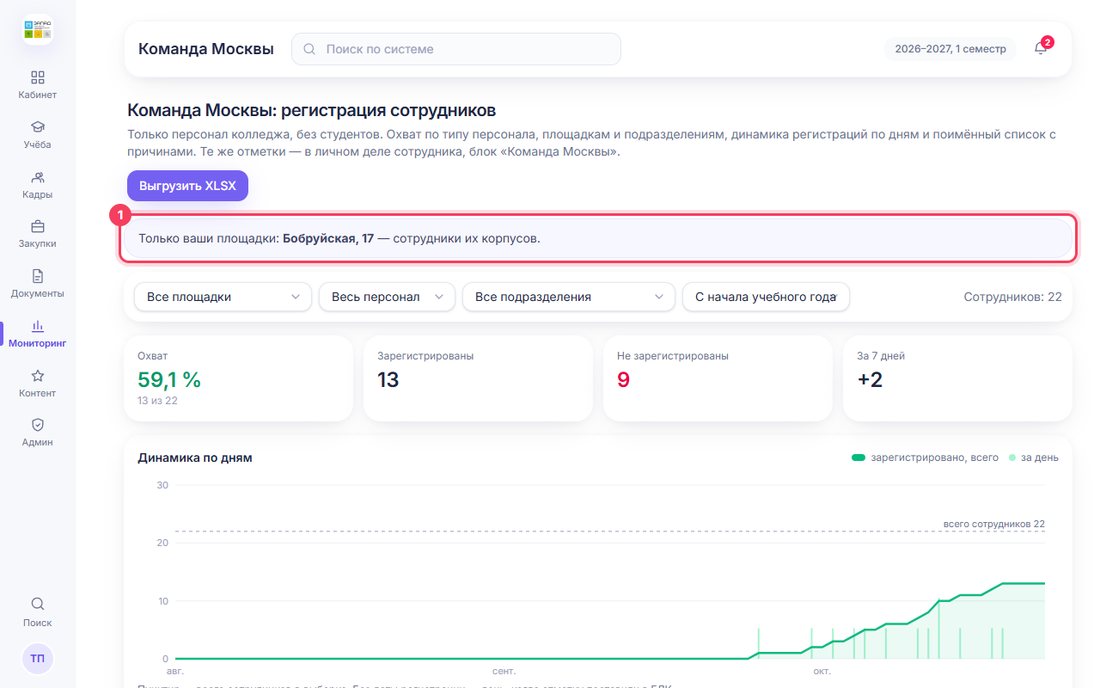
- Четыре цифры сверху: Охват (процент и «сколько из скольких»), Зарегистрированы, Не зарегистрированы, За 7 дней — прирост за неделю.
- Динамика по дням: зелёная линия — сколько зарегистрировано всего на каждый день, столбики — сколько добавилось за день, пунктир — всего сотрудников в выборке.
- Наведите мышь на график — появится дата, число зарегистрированных, прирост за день и процент.
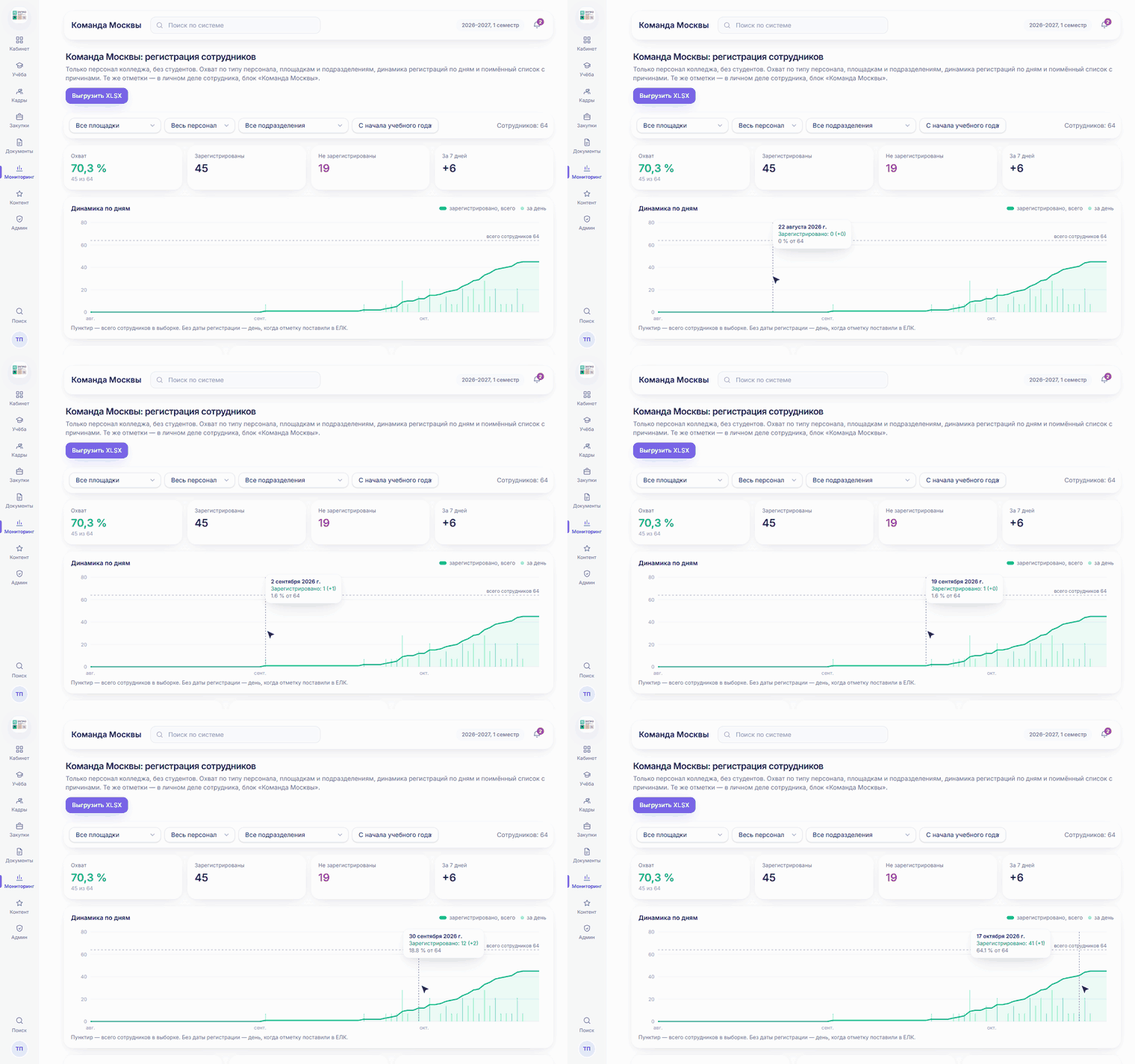
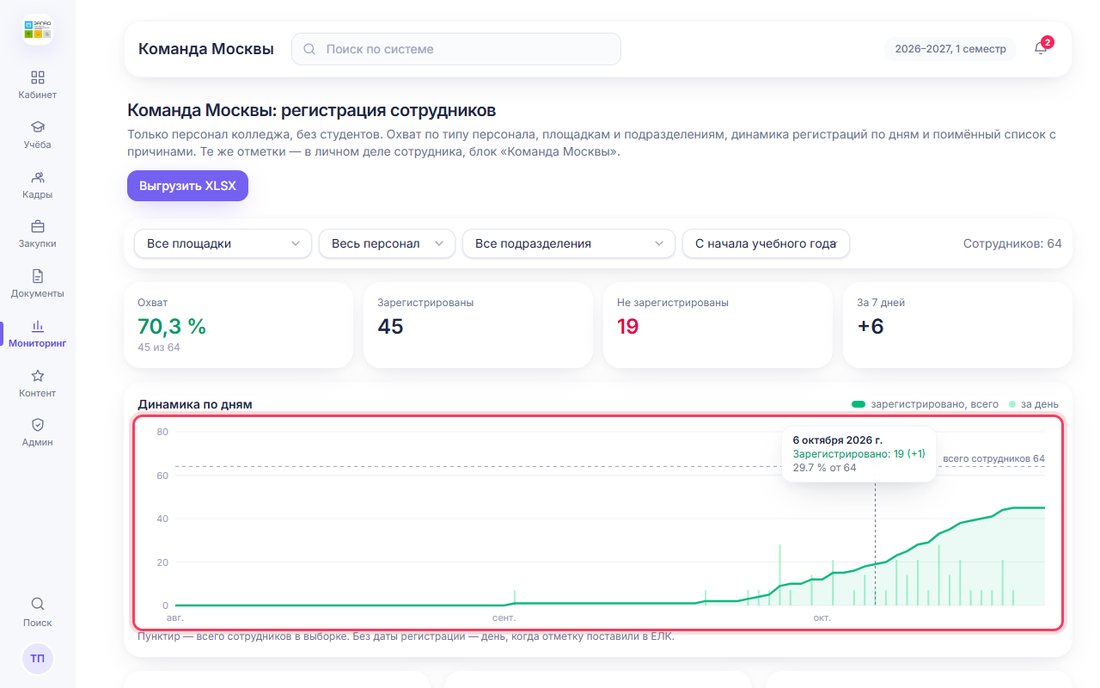
На графике учитывается дата регистрации. Если её не указали, берётся день, когда отметку поставили в ЕЛК.
3. Фильтры и разрезы
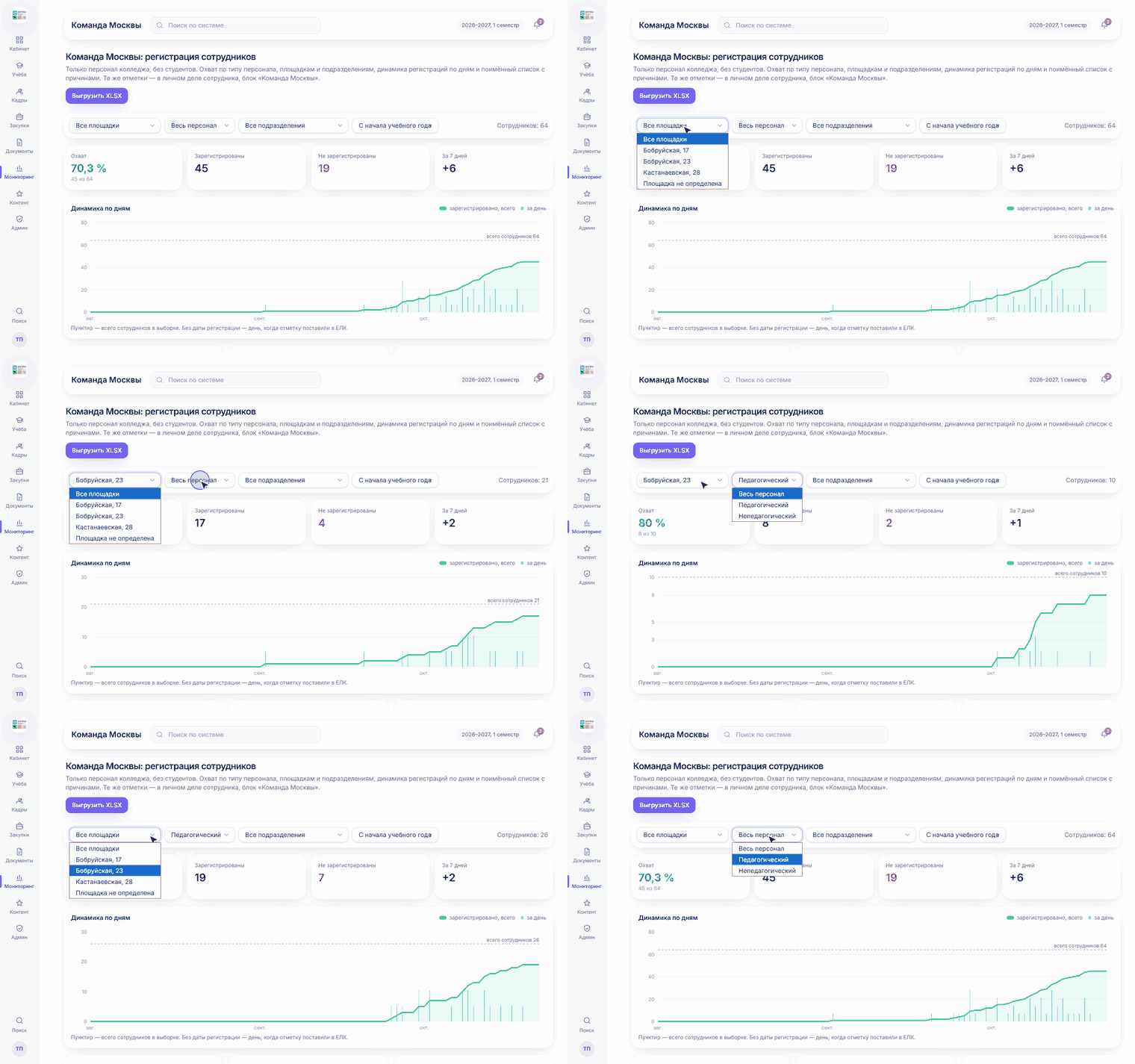
- Фильтры над цифрами: площадка, тип персонала (педагогический / непедагогический), подразделение, период графика («С начала учебного года» или «За всё время»). Фильтр сразу меняет цифры, график, разрезы и список.
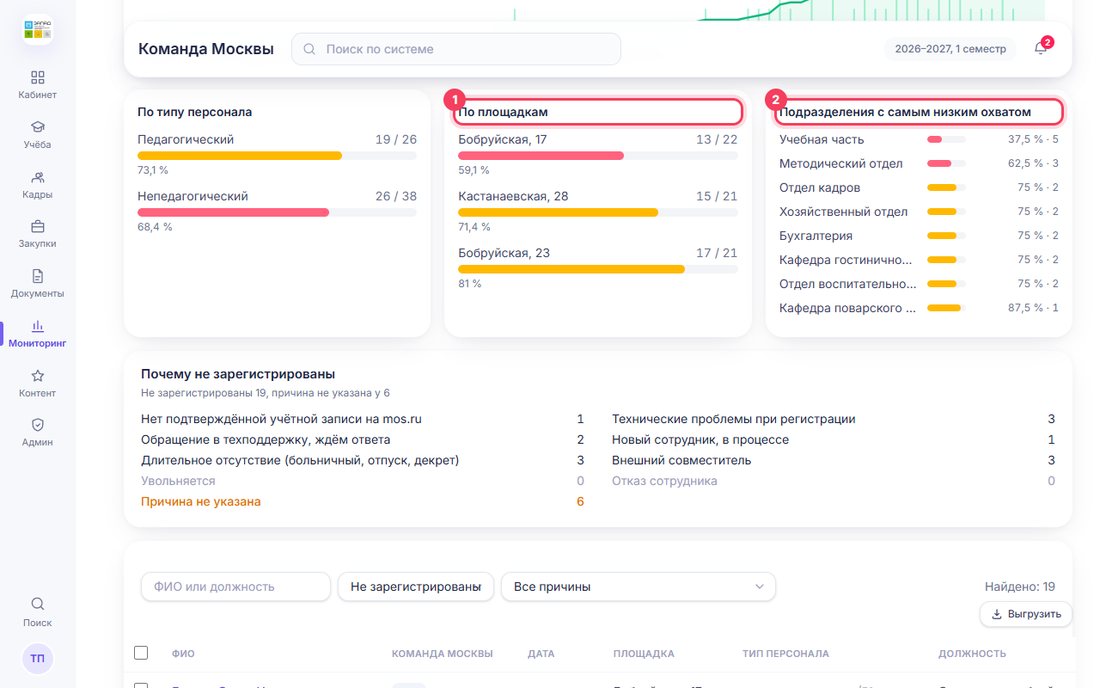
- Ниже три разреза: по типу персонала, по площадкам и подразделения с самым низким охватом. Нажмите на подразделение — страница отфильтруется по нему.
- Блок «Почему не зарегистрированы» считает причины у тех, кто ещё не прошёл регистрацию, и отдельно — у скольких причина не указана.
4. Отметить сразу несколько сотрудников
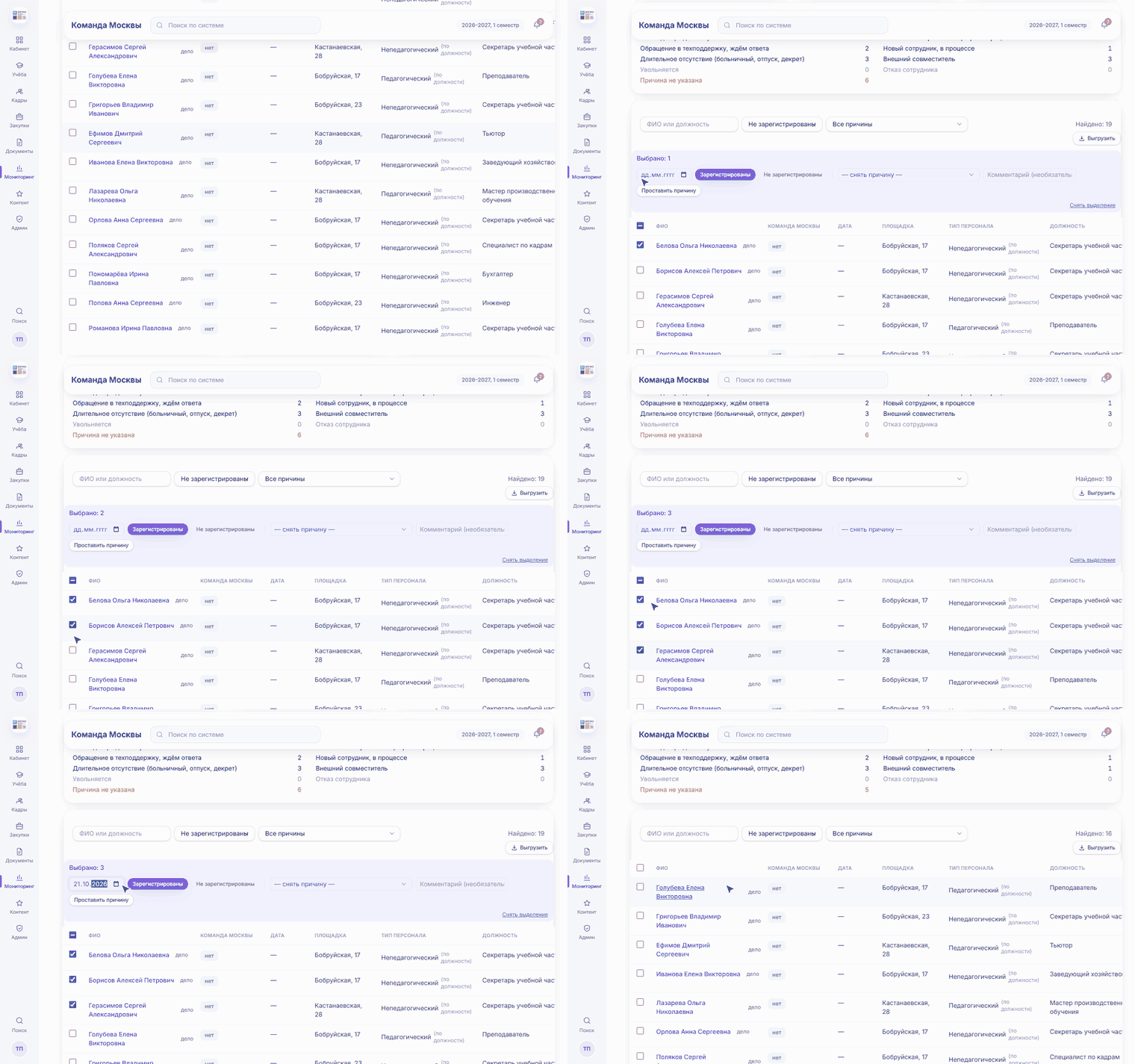
- В списке внизу по умолчанию стоит фильтр «Не зарегистрированы». Есть поиск по ФИО и должности и фильтр по причине.
- Отметьте сотрудников галочками слева.
- В появившейся панели укажите дату регистрации и нажмите «Зарегистрированы». Если дату не указать, новым отметкам ставится сегодняшняя, а у тех, кто уже был отмечен, прежняя дата сохраняется.
- Для незарегистрированных выберите причину, при необходимости комментарий, и нажмите «Проставить причину». «Не зарегистрированы» снимает отметку и дату.
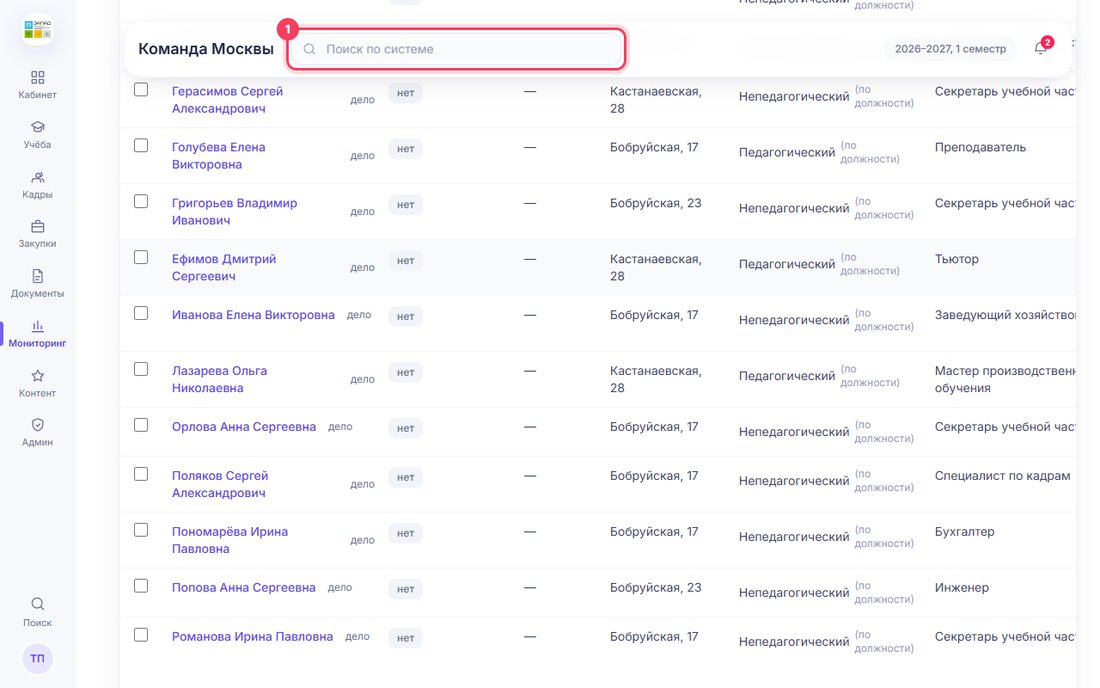
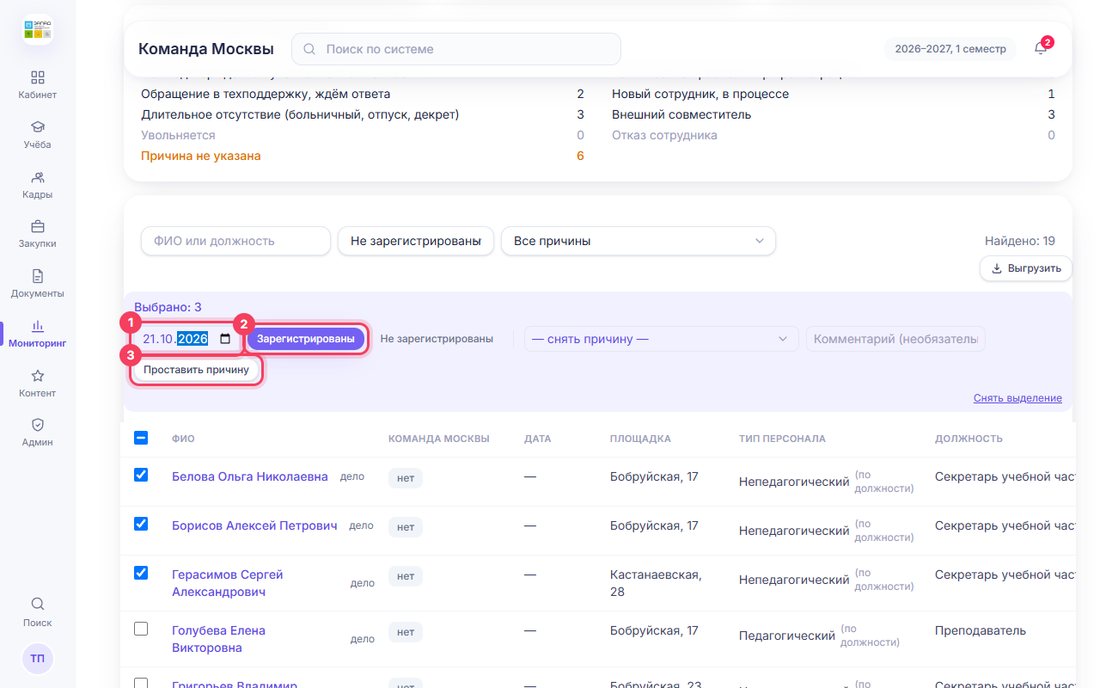
После сохранения вверху появляется «Команда Москвы: сохранено, изменений — N», а цифры и график пересчитываются сразу.
5. Карточка одного сотрудника
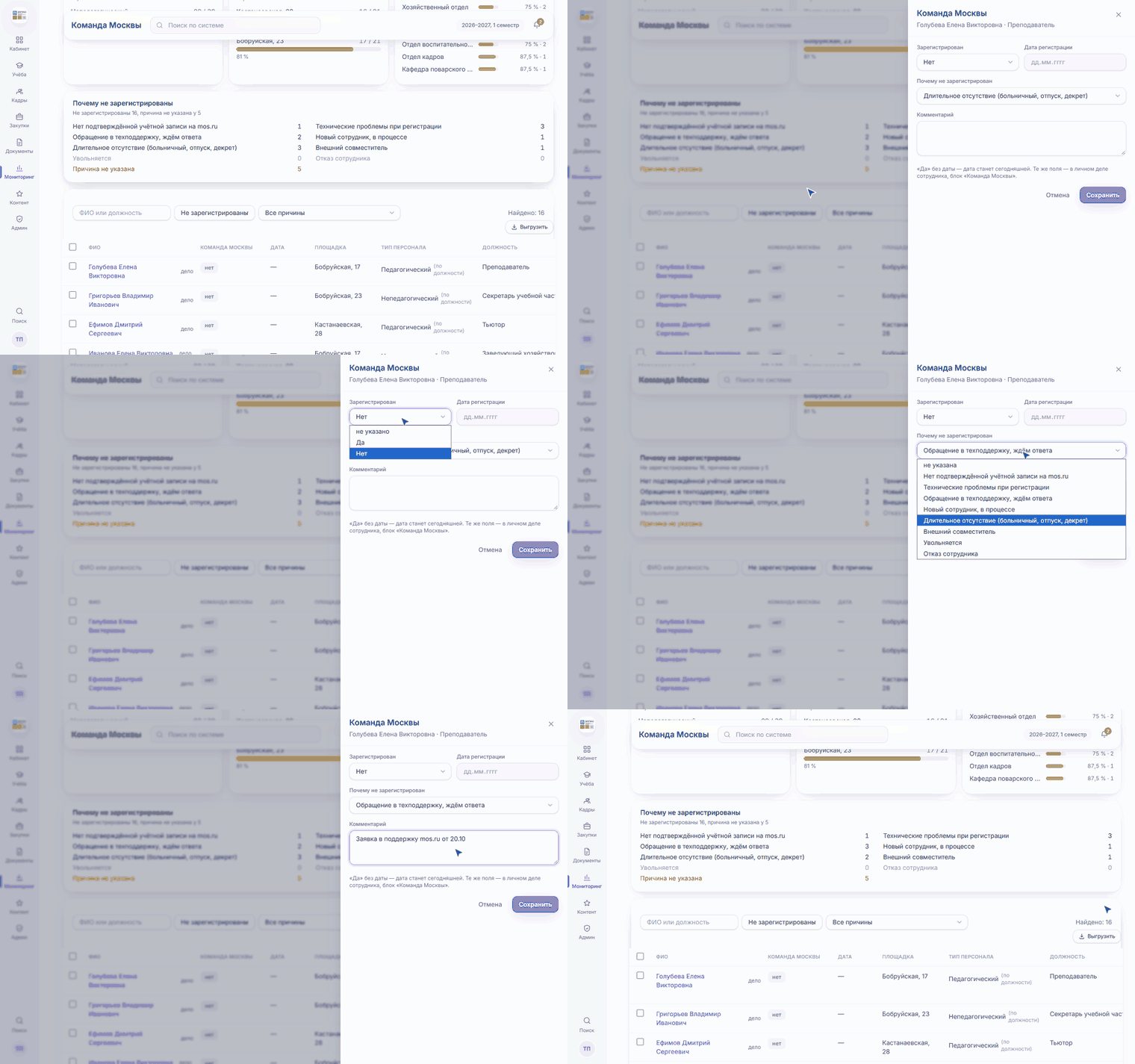
- Нажмите на ФИО в списке — откроется карточка. Ссылка «дело» рядом ведёт в личное дело сотрудника.
- Зарегистрирован: «Да» или «Нет». Для «Да» укажите дату регистрации (будущую дату поставить нельзя).
- Для «Нет» выберите, почему не зарегистрирован: нет подтверждённой учётной записи на mos.ru, технические проблемы, обращение в техподдержку, новый сотрудник, длительное отсутствие, внешний совместитель, увольняется, отказ сотрудника.
- Добавьте комментарий — например, номер или дату обращения — и нажмите «Сохранить».
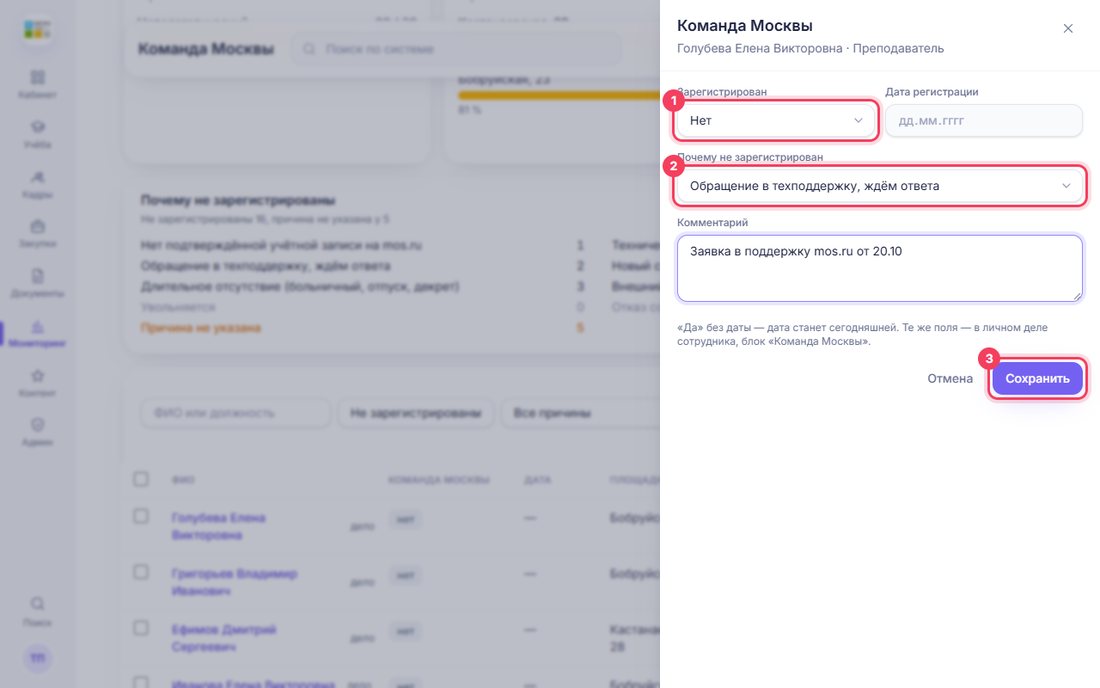
Как только сотрудник отмечен «Да», причина снимается сама — повторно чистить её не нужно.
6. Выгрузка в Excel
Кнопка «Выгрузить XLSX» вверху страницы. В файле четыре листа: Свод (по типу персонала и итог, причины), По площадкам, По подразделениям и Сотрудники — поимённо, с датой, причиной и комментарием. Руководитель площадки получает файл только по своим площадкам.
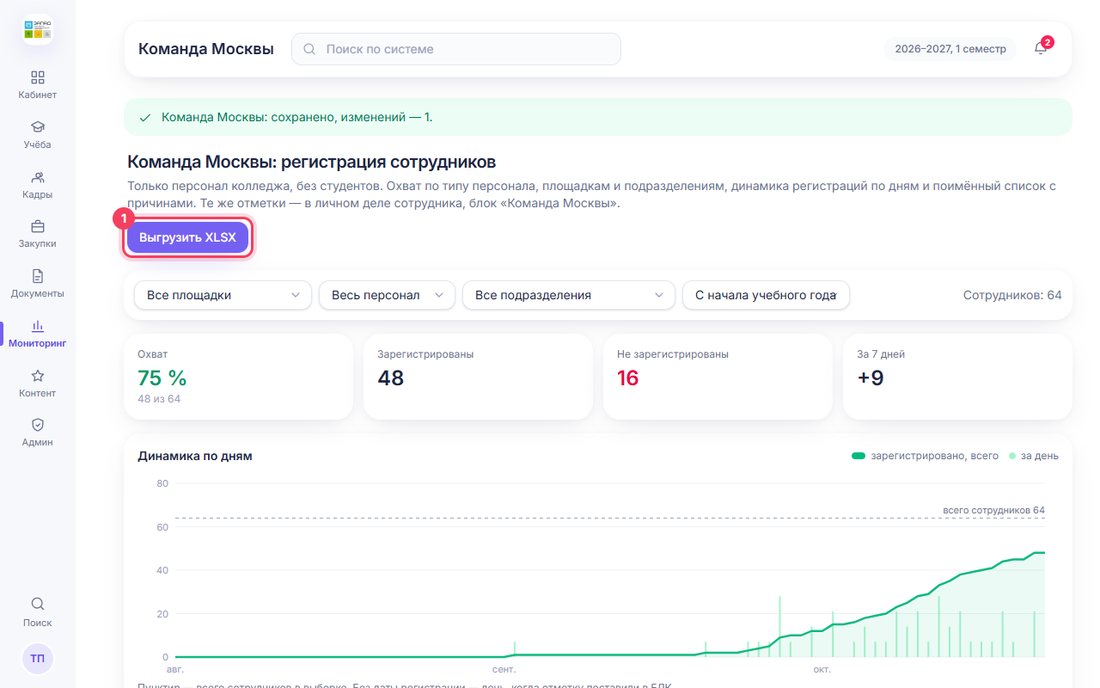
Кнопка «Выгрузить» над таблицей сохраняет то, что видно в списке сейчас, с учётом фильтров.
7. В личном деле сотрудника
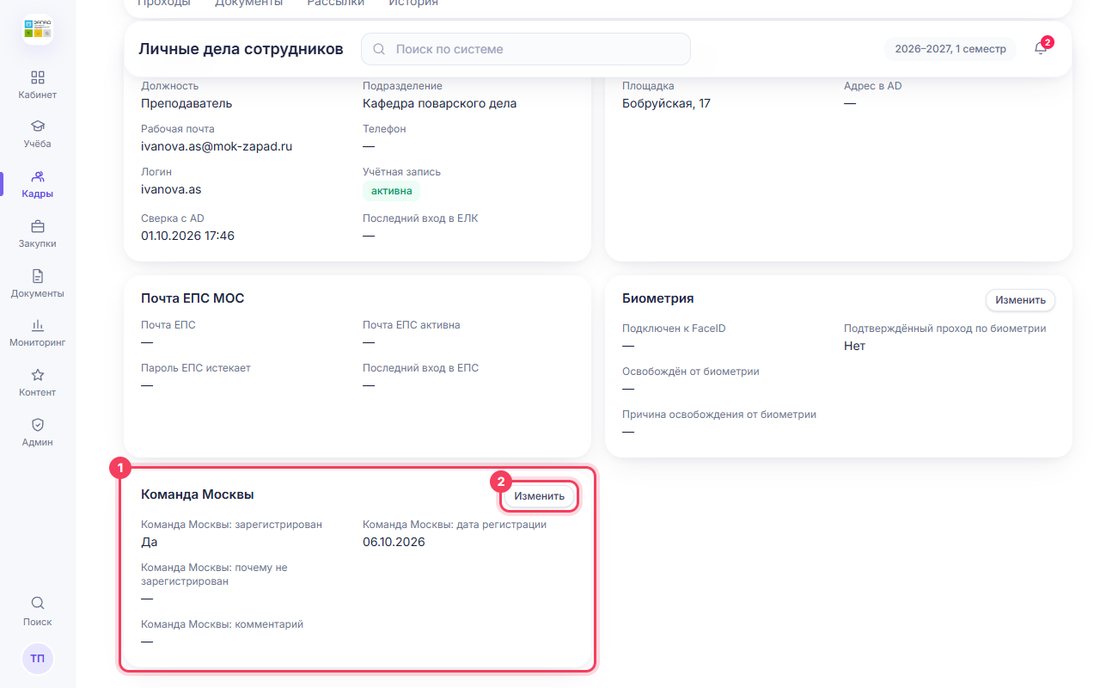
Те же отметки — в личном деле сотрудника, вкладка «Обзор», блок «Команда Москвы». Кадровая служба правит их кнопкой «Изменить»; правила те же: «Да» без даты — сегодняшняя дата, причина у зарегистрированного снимается.
Частые вопросы
Не вижу сотрудника своей площадки. У него не определена площадка по адресу в учётной записи — напишите в отдел кадров, чтобы сопоставили адрес с площадкой.
Отметил «Да» по ошибке. Откройте карточку, выберите «Нет» и сохраните — дата снимется. Все изменения видны в истории личного дела.
Почему в графике регистрация «вчерашним» днём, хотя отмечал сегодня? График строится по дате регистрации, указанной в отметке, а не по дню, когда её внесли.