
Анонимный опрос в ЕЛК
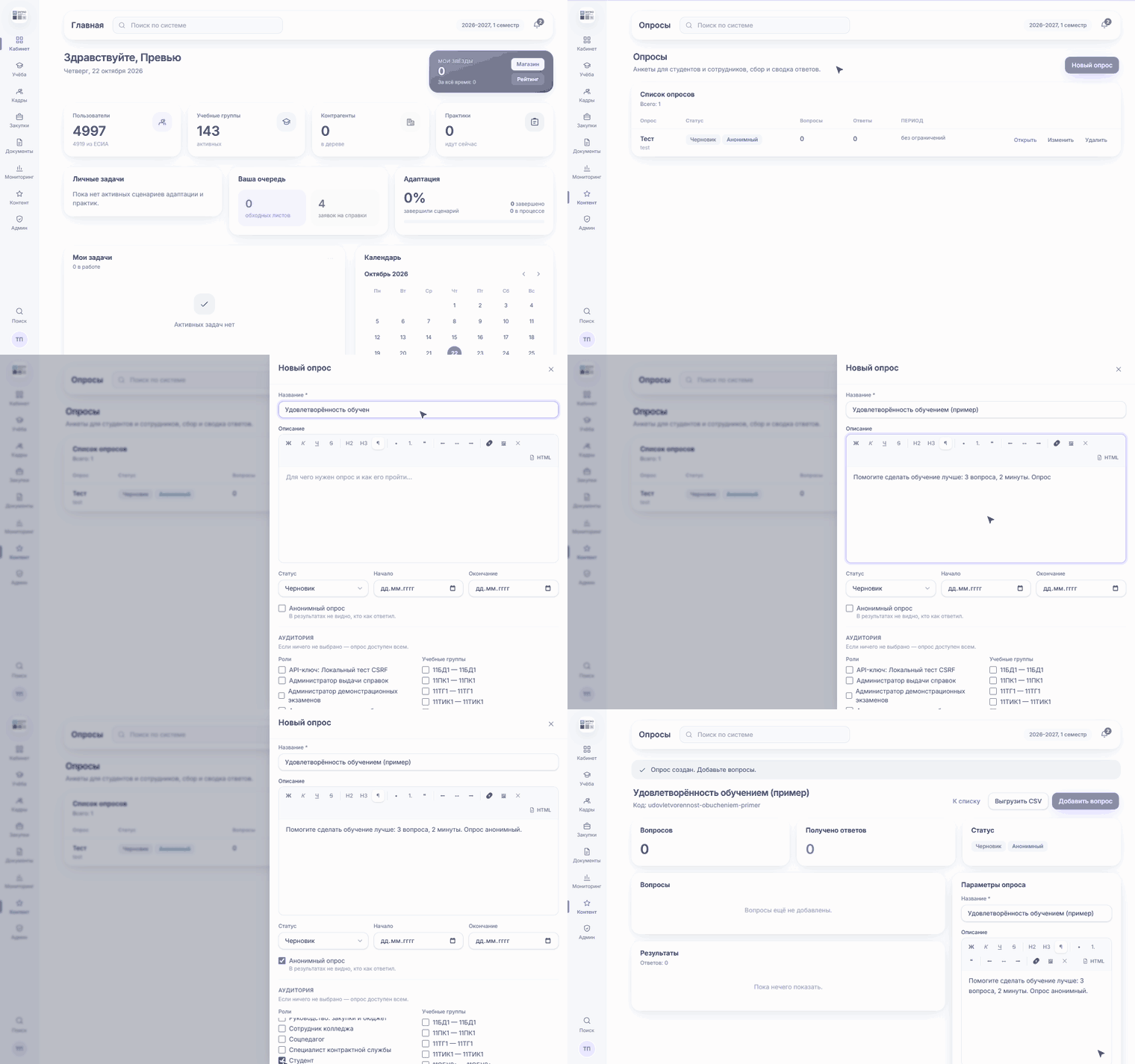
КороткаяПошаговая инструкция: как создать опрос, сделать его анонимным, опубликовать нужной аудитории и посмотреть результаты. На анимациях показано, куда нажимать; на снимках красной рамкой и номером выделено главное.
РазделКто доступенможет тем,создавать уопросы. когоНужна естьроль правос правом «Конструктор опросов». Право действует на весь колледж: такой сотрудник видит и правит все опросы и может выбрать любую аудиторию. Отдельного права «только своя площадка» нет. Не видите пункт «Опросы» в меню — обратитесь к администратору ЕЛК.
1. Создайте опросКоротко
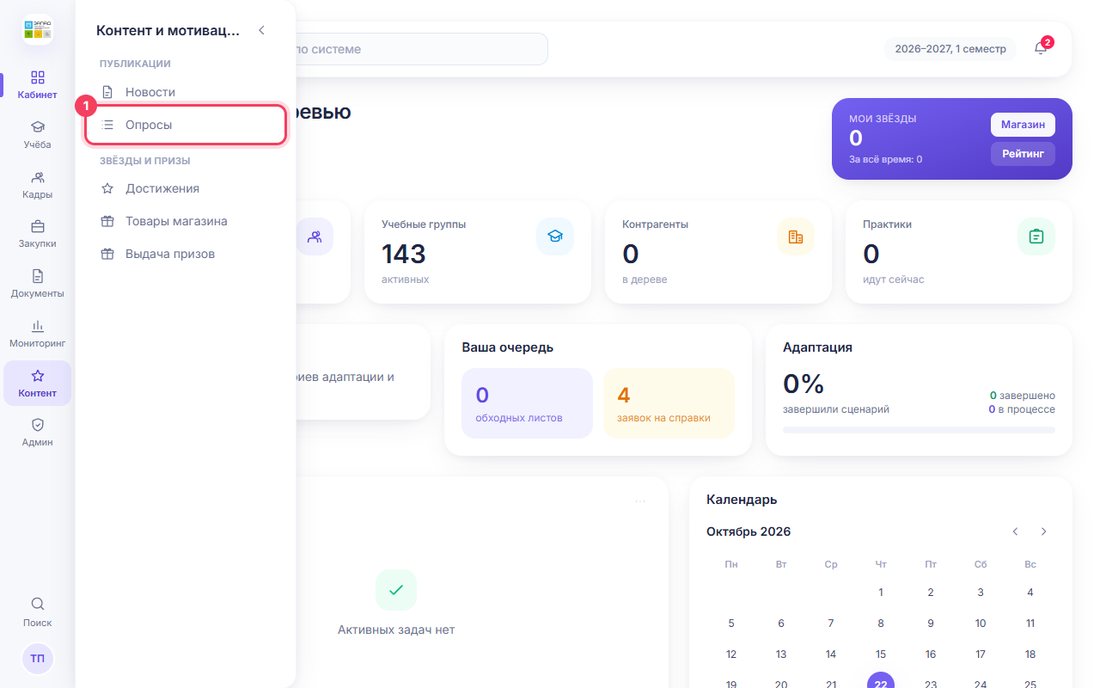
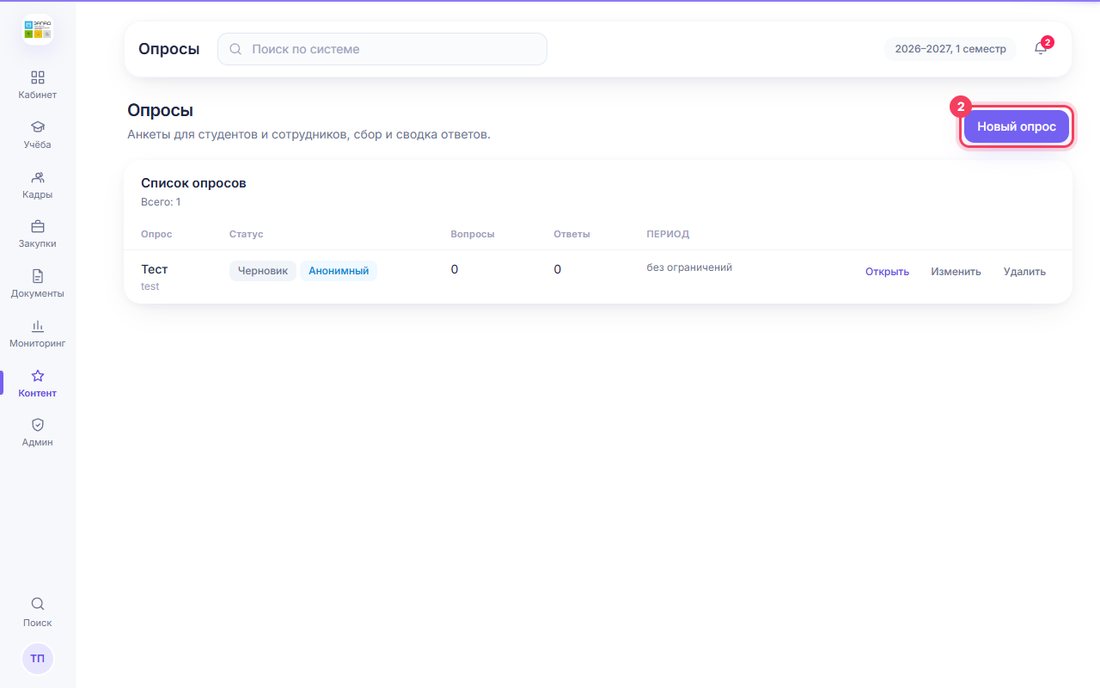
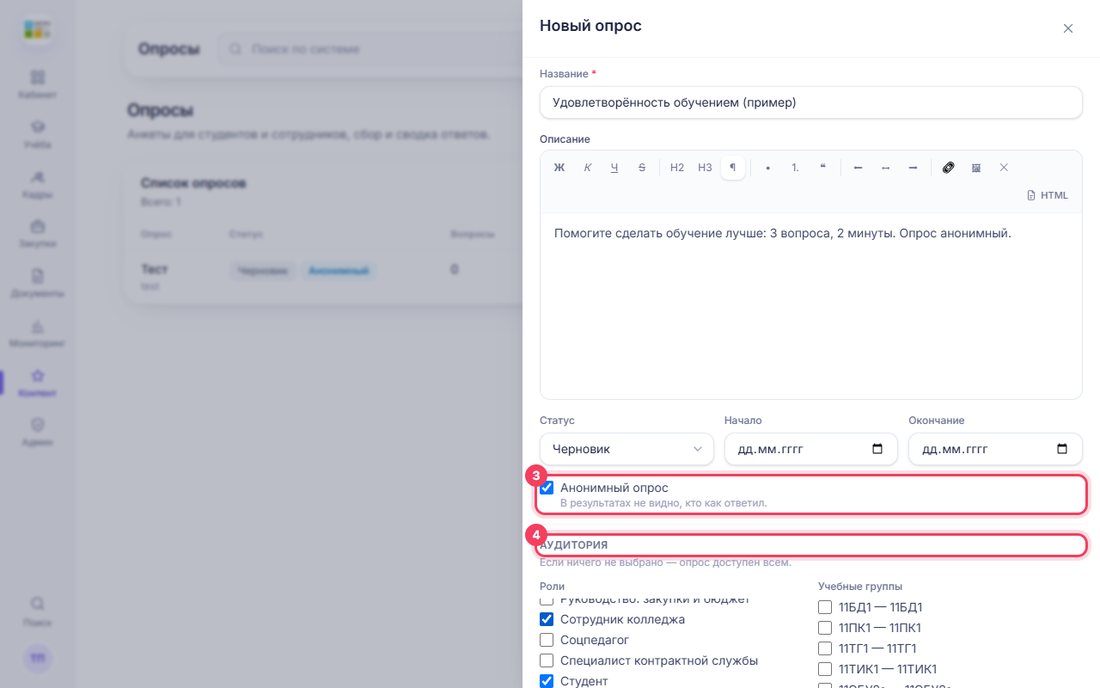
Откройте менюКонтент → Публикации → Опросы → «Новый опрос», отметьте «Анонимный опрос» и аудиторию.
Шаг 1. Создайте опрос
Шаг 2. Добавьте вопросы
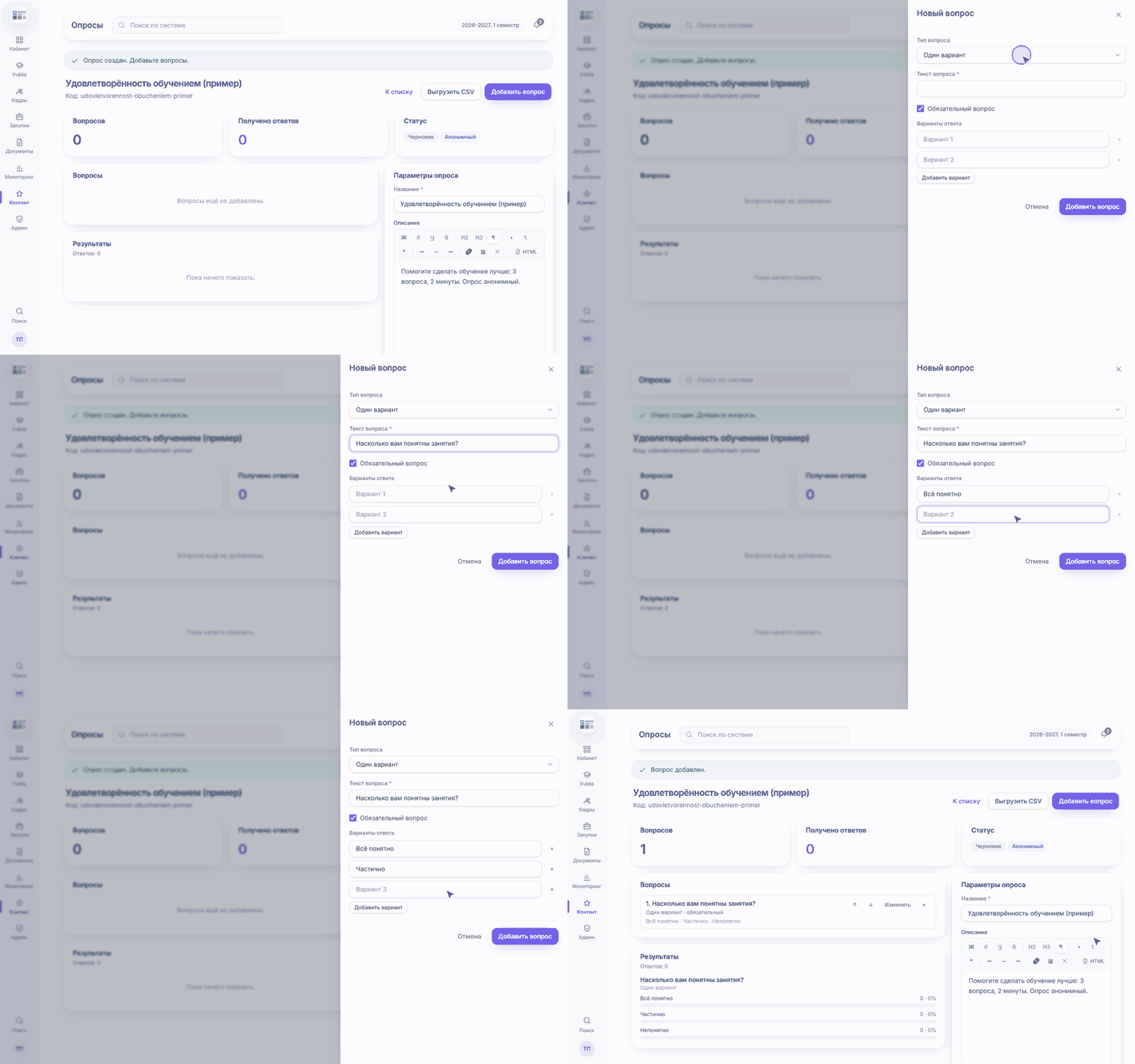
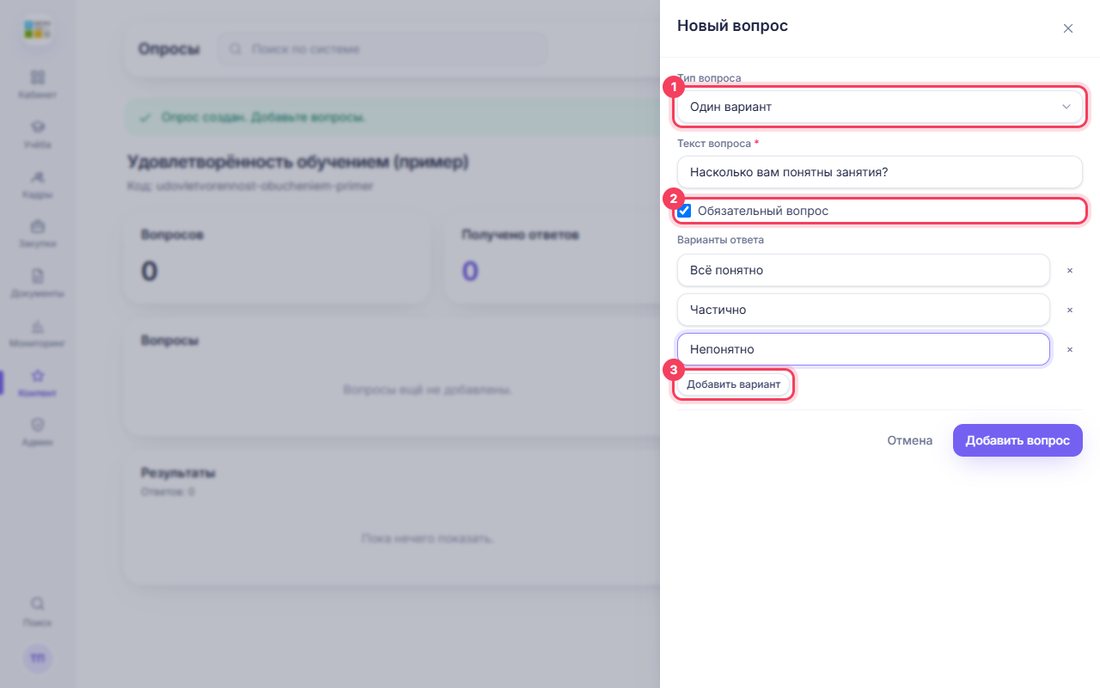
ОткройтеНаопросстранице(нажмите на его название) иопроса нажмите «Добавить вопрос».- Выберите тип вопроса:
- Один вариант — можно выбрать только один ответ;
- Несколько вариантов — можно отметить несколько;
- Шкала — оценка от 1 до заданного максимума (от 2 до 10);
- Свободный ответ — участник пишет текст.
- Впишите текст вопроса. Для вопросов с вариантами нужно минимум два
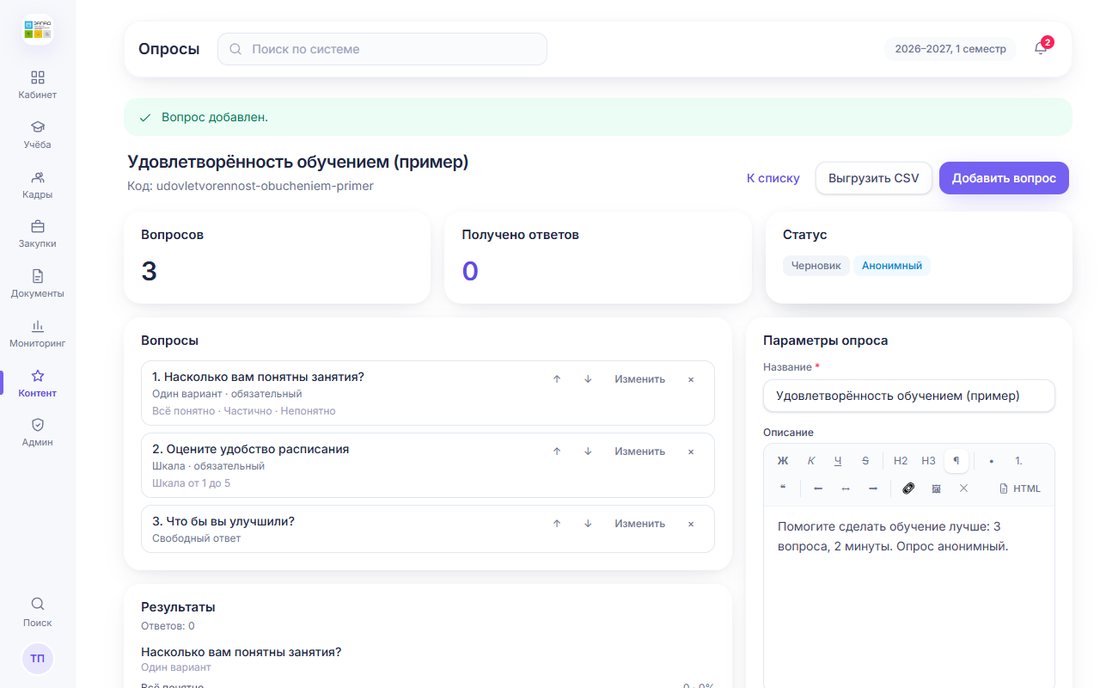
ответаответа, ещё —кнопкакнопкой «Добавить вариант». Отметьте«Обязательный вопрос»,есливключён сразу: без ответа опросотправитьненельзя.отправить. Для свободного ответа галочку лучше снять.- Нажмите «Добавить вопрос» внизу панели. Порядок вопросов меняется стрелками ↑ ↓, правка — «Изменить», удаление — «×».
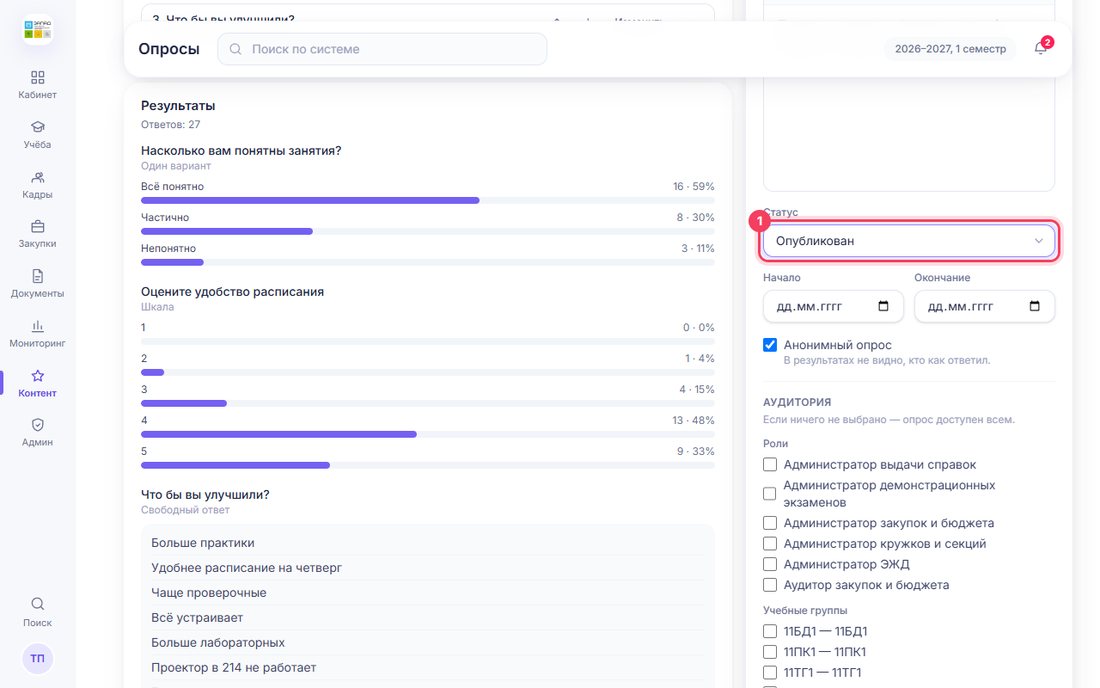
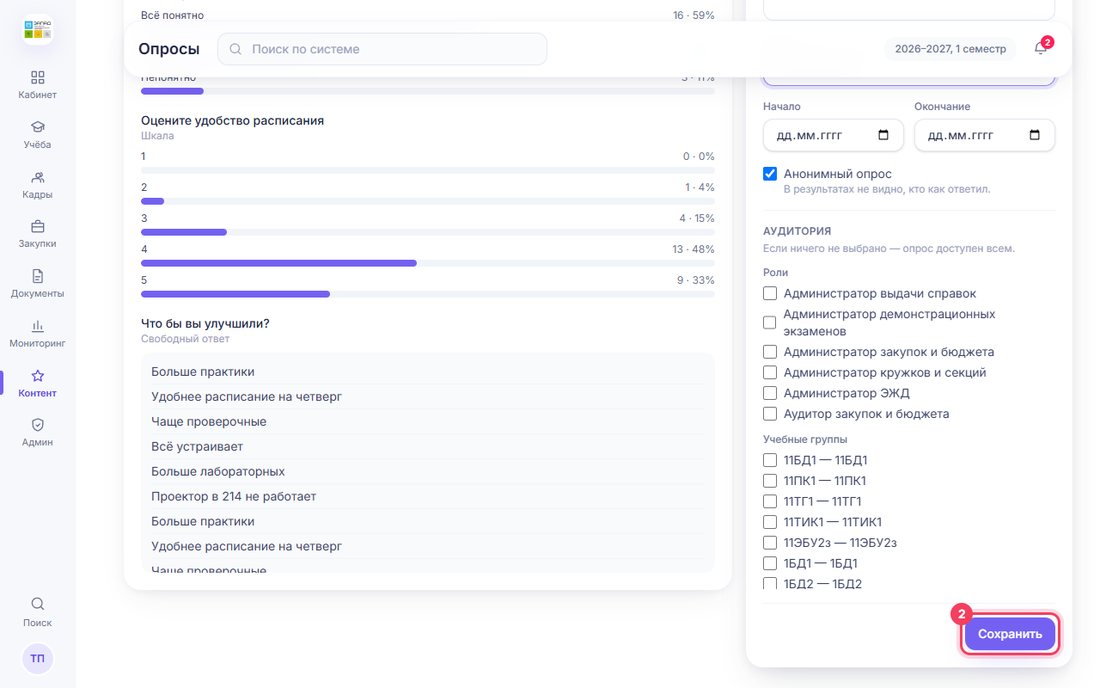
Шаг 3. Опубликуйте
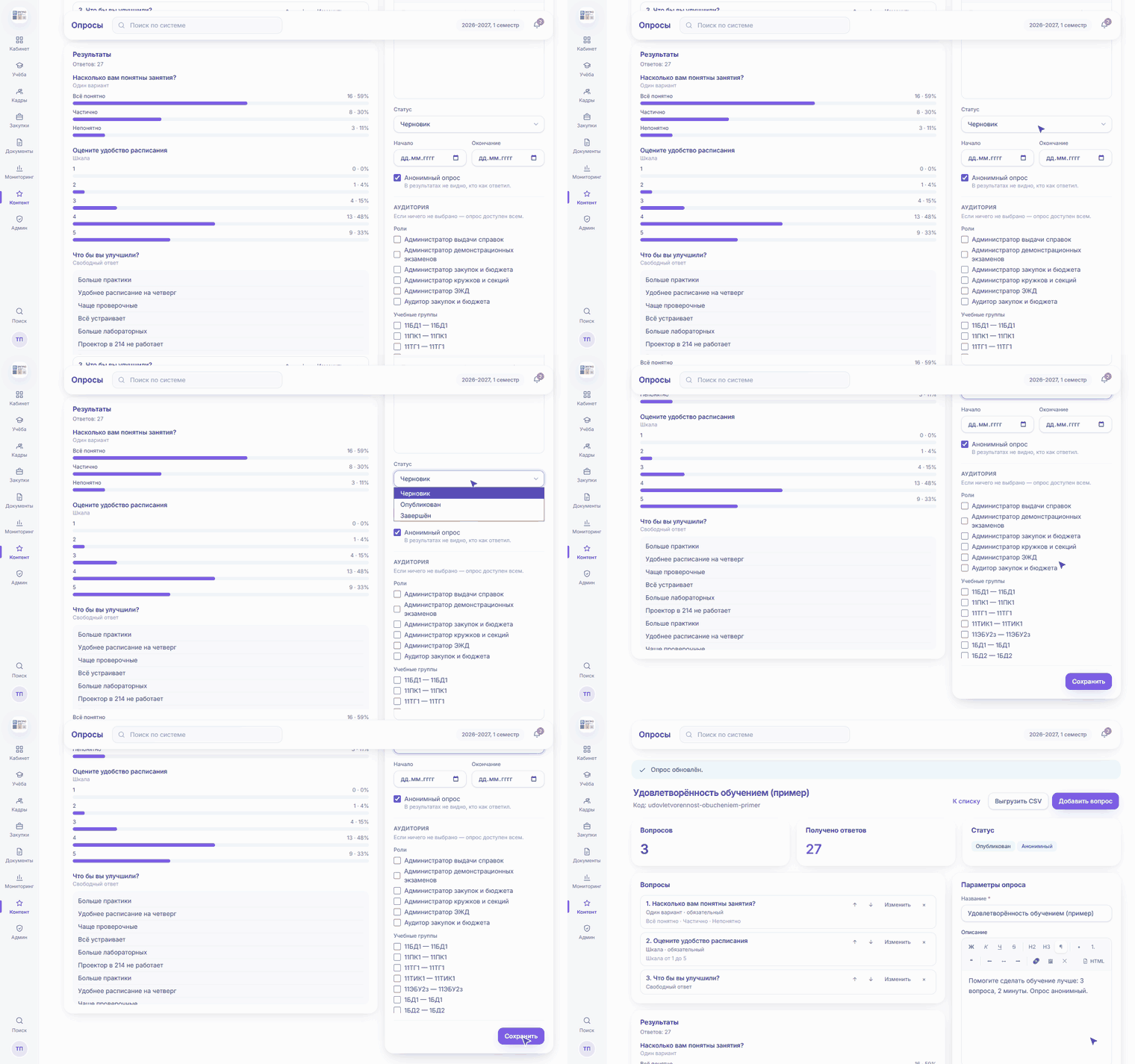
НаСправа на странице опросанажмитенайдите карточку «Изменить»Параметры опроса»,.
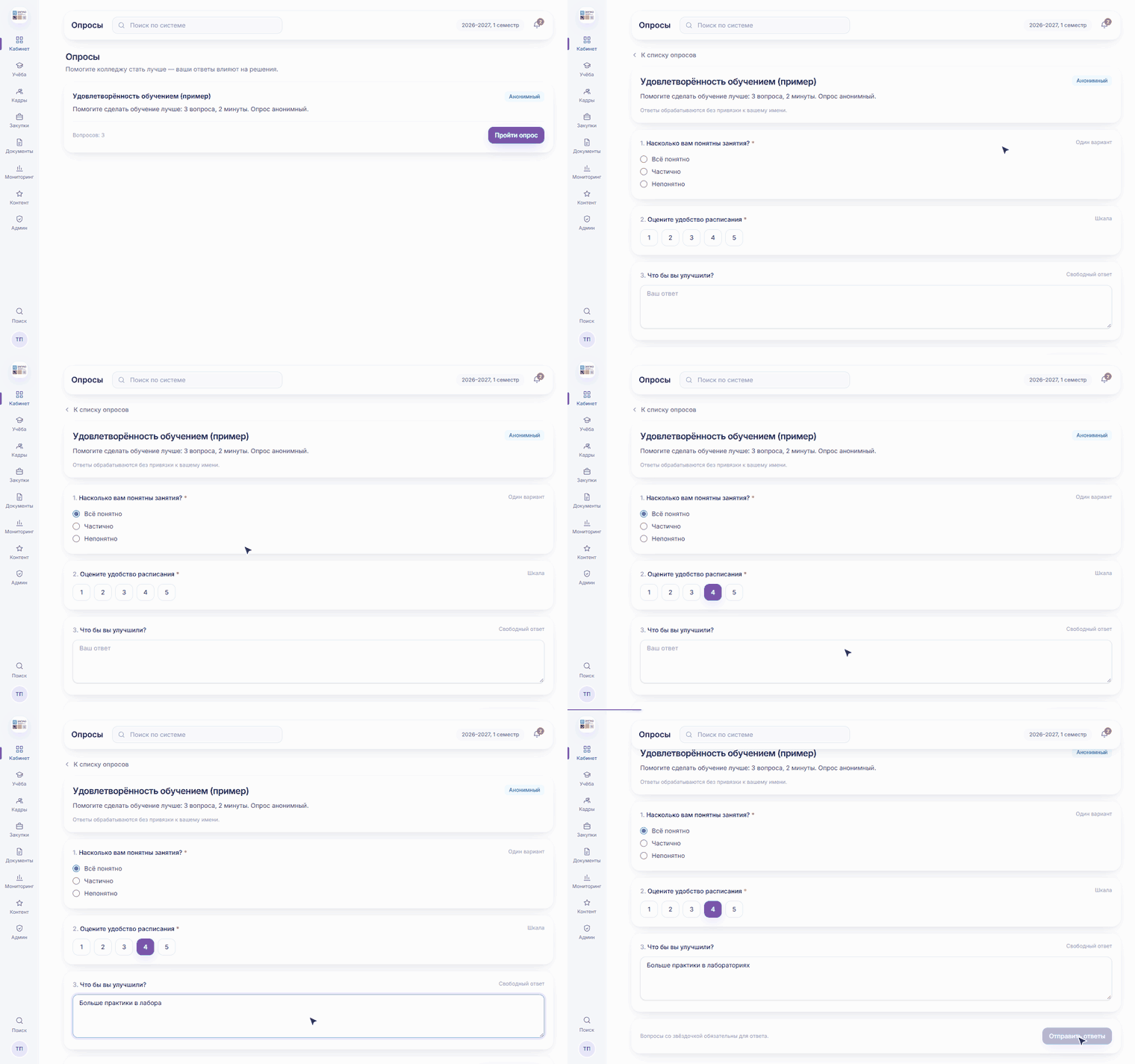
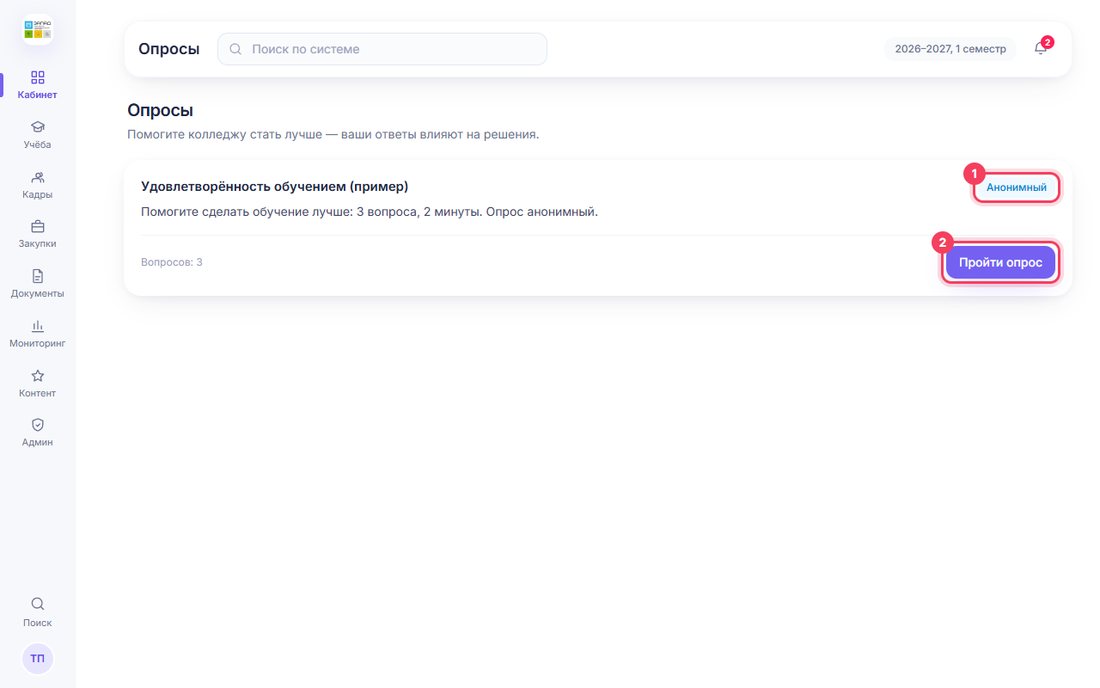
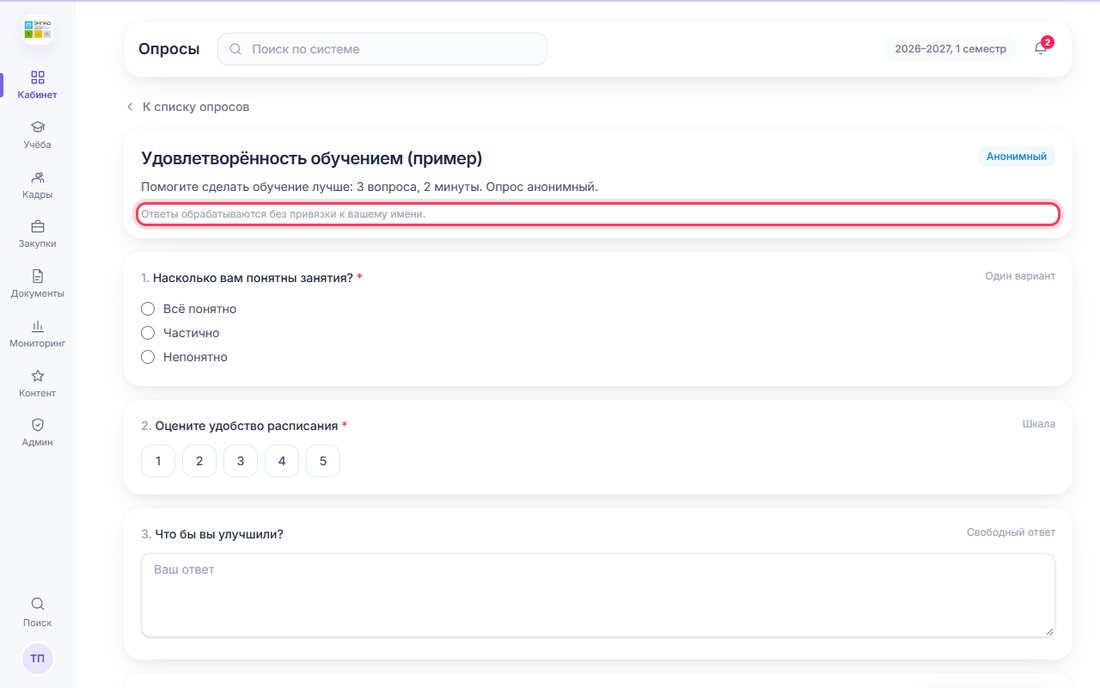
Шаг 4. Как это видит участник
4.Шаг Посмотрите5. результатыРезультаты и завершитезавершение
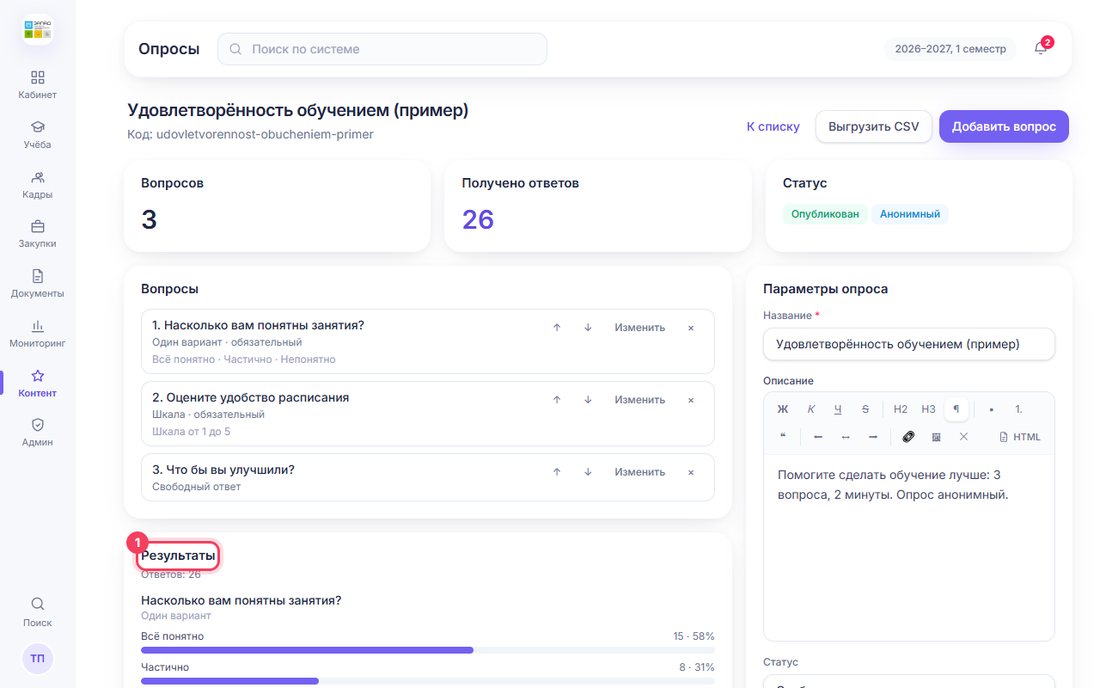
- На странице опроса блок «Результаты»: число ответов, проценты по
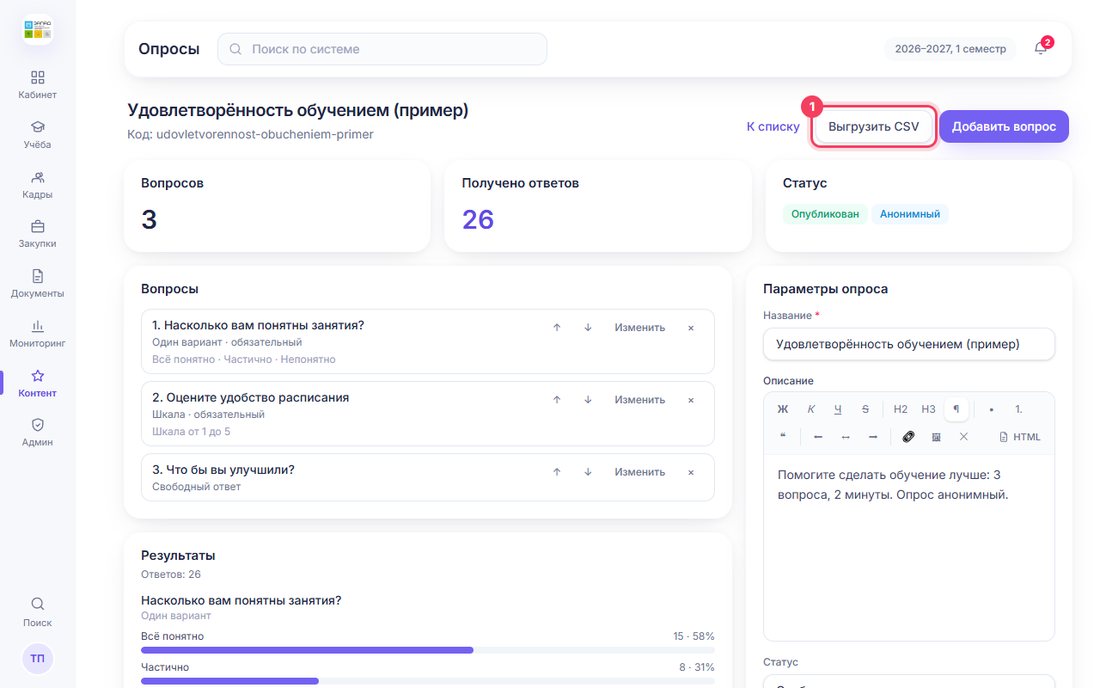
вариантамкаждому варианту и шкале, свободные ответы списком. - «Выгрузить CSV» вверху страницы — сводная таблица «вопрос — вариант — сколько ответов» для Excel.
- Когда сбор закончен, в «Параметрах опроса» поставьте статус «Завершён»
:и сохраните: опрос пропадёт у участников, результаты останутся.
Что значит «анонимный» в ЕЛК
- В результатах и выгрузке нет ФИО — только сводные цифры и тексты свободных ответов.
- ЕЛК запоминает
только самфакт прохождения — чтобы человек не ответил дважды. - Галочку «Анонимный опрос» ставьте до публикации и не меняйте после старта: люди отвечают на тех условиях, которые увидели.
Чтобы анонимность была настоящей
Анонимность легко нарушить самим вопросом или слишком маленькой аудиторией.
- Не спрашивайте ФИО, номер группы, должность или другие данные, по которым можно узнать человека.
- Не делайте анонимный опрос на 1–4 человек — по сводке легко понять, кто как ответил. Лучше объединить группы.
- В свободных ответах люди иногда подписываются сами — перед тем как показывать тексты другим, просмотрите их.