⚠️ Важно перед началом: 1. Активация УЗ: Убедитесь, что ваша учетная запись (УЗ) активирована. Для активации понадобится номер телефона и последние 7 цифр СНИЛСа. Ссылка для активации: [https://sudir.mos.ru/activation/recovery/](https://sudir.mos.ru/activation/recovery/)
2\. Восстановление пароля: Если вы забыли пароль, попробуйте восстановить его здесь: Ссылка для восстановления пароля: [https://sudir.mos.ru/blitz/recovery/](https://sudir.mos.ru/blitz/recovery/) 3\. Если УЗ заблокирована: Необходимо подать заявку на разблокировку через систему «Маяк». #### Часть 2. Создание обращения для восстановления доступа в ЕКИС 1\. Перейдите на портал ЕКИС: Откройте в браузере адрес [https://ekis.moscow/lk/](https://ekis.moscow/lk/) 2\. Откройте чат поддержки: В разделе мой кабинет нажмите на зеленую иконку перейти в раздел. [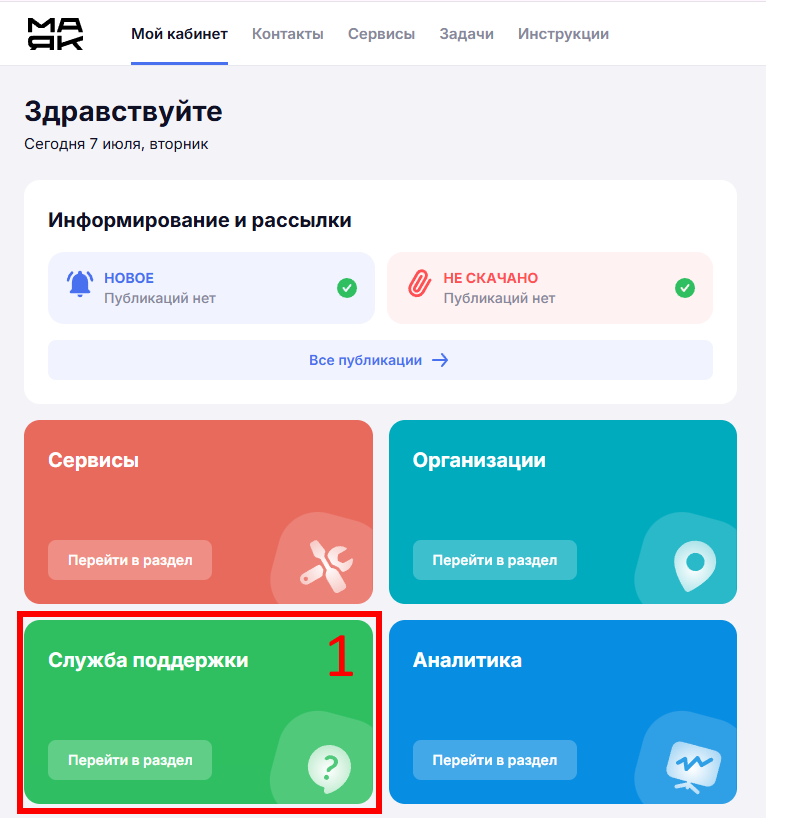](https://wiki.mok-zapad.ru/uploads/images/gallery/2026-07/image.png) 3\. Создайте новое обращение: В открывшемся окне чата нажмите на иконку карандаша для создания нового обращения. [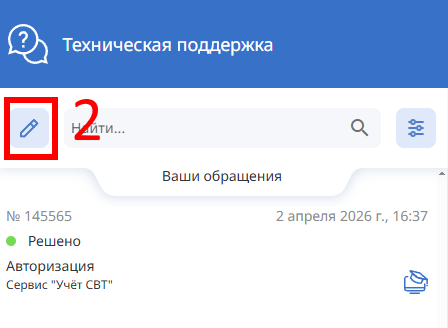](https://wiki.mok-zapad.ru/uploads/images/gallery/2026-07/yQQimage.png) 4\. Укажите категорию: В поле "Начните печатать название категории" введите "ЕПС". [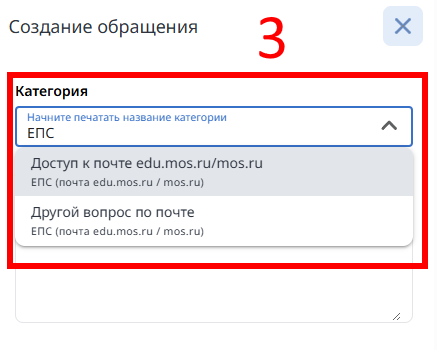](https://wiki.mok-zapad.ru/uploads/images/gallery/2026-07/G6Aimage.png) 5\. Выберите услугу: Из выпадающего списка выберите пункт "ЕПС (почта edu.mos.ru / mos.ru)".**Внимание!** **Восстановление доступа к электронной почте ЕПС можно запросить только для себя. Создав запрос, вы запустите автоматизированную процедуру сброса пароля к своей почтовой учётной записи.**
6\. Сформулируйте текст обращения: Создайте новое обращение. В тексте обращения подробно опишите проблему. Примерный текст обращения: "Добрый день! Прошу вас восстановить доступ к моей рабочей почте \[здесь укажите Вашу рабочую почту, которую можно посмотреть в профиле "Маяк" в разделе "Рабочая электронная почта"\]. Заранее благодарю!" [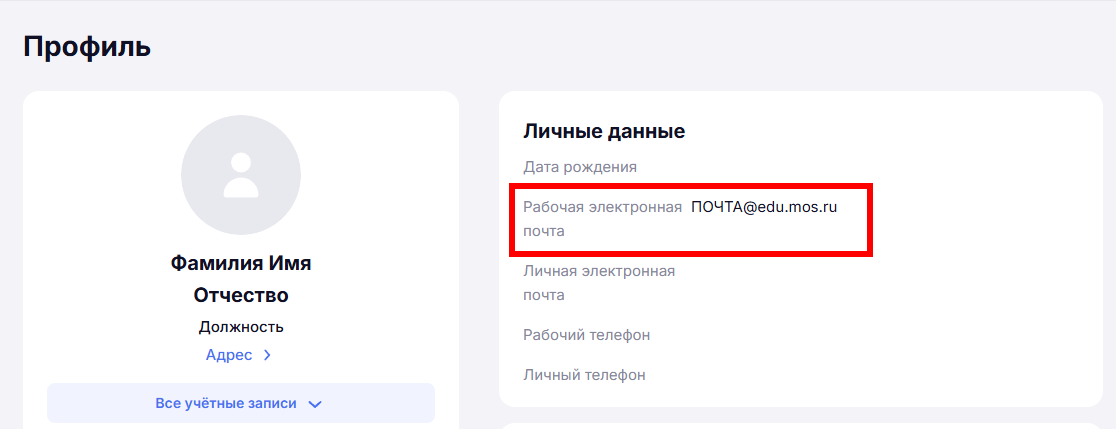](https://wiki.mok-zapad.ru/uploads/images/gallery/2026-07/mm2image.png) 7\. Отправьте обращение и ожидайте: После отправки обращения, его необходимо будет регулярно мониторить на предмет ответа от технической поддержки. 8\. Проверка доступа: Как только техническая поддержка сообщит, что все исправили, попробуйте снова войти в почту методом указанным в части 1 данной инструкции.