**Обратите внимание!** Для скачивания приложения мобильные устройства должны быть обновлены: Apple iOS — версия не ниже 13.0 Android — версия не ниже 8.0
Приложение **«Мой id»** доступно для скачивания: - **[App Store](https://apps.apple.com/ru/app/%D0%BC%D0%BE%D0%B9-id/id1626803709?referrer=appmetrica_tracking_id%3D965635834437003590%26ym_tracking_id%3D12088557691368008066)** **** - **[RuStore](https://www.rustore.ru/catalog/app/ru.mos.myid?referrer=appmetrica_tracking_id%3D28887112883399888%26ym_tracking_id%3D10632318435589778962)** **** - **[AppGallery](https://appgallery.huawei.com/app/C107096425?referrer=appmetrica_tracking_id%3D1109751024475708515%26ym_tracking_id%3D3252971850067083577)** **** - **[RuMarket](https://ruplay.market/apps/ru.mos.myid?referrer=appmetrica_tracking_id%3D389175085220509789%26ym_tracking_id%3D2523785043418886472)** **** - **[Galaxy Store](https://galaxystore.samsung.com/detail/ru.mos.myid?referrer=appmetrica_tracking_id%3D28887115903333601%26ym_tracking_id%3D6659924396207171699&session_id=W_3289e8dcd3125131d5fb062d4f065fbf)** **** ### Как зарегистрировать биометрию Для регистрации биометрии выполните следующие действия: **Шаг 1.** Откройте приложение **«Мой id»** на мобильном телефоне.  Приложение «Мой id» **Шаг 2.** Нажмите на кнопку **«Войти через mos.ru»**.  Кнопка «Войти через mos.ru» **Шаг 3.** Введите логин в поле **«Телефон, электронная почта или СНИЛС»** и пароль в поле **«Пароль»**. Логин и пароль вводятся от портала mos.ru.  Авторизация в «Мой id» **Шаг 4.** Нажмите на кнопку **«Войти»**.  Кнопка «Войти» **Шаг 5.** Нажмите на кнопку **«Биометрия»**. [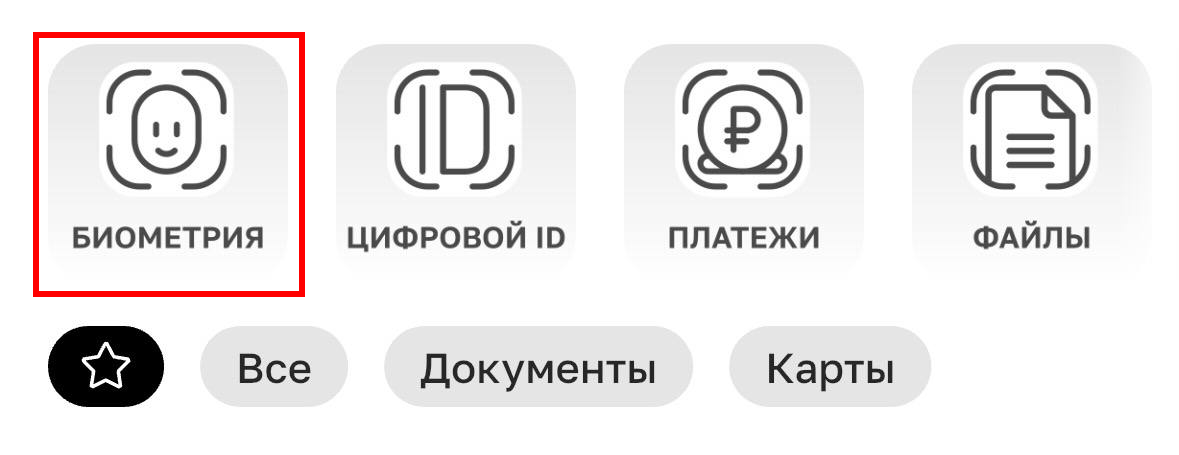](https://wiki.mok-zapad.ru/uploads/images/gallery/2026-09/etBimage.png) **Шаг 6.** На открывшейся странице нажмите на кнопку **«Управление биометрией»**.  Кнопка «Управление биометрией» **Шаг 7.** Введите логин в поле **«Телефон, электронная почта или СНИЛС»** (поле может быть заполнено автоматически) и пароль в поле **«Пароль»** для перехода к регистрации биометрии. Логин и пароль вводятся от портала mos.ru.  Авторизация в «Мой id» **Шаг 8** Нажмите на кнопку **«Войти»**. Кнпка «Войти» **Шаг 9.** На открывшейся странице **«Биометрические сервисы Москвы»** нажмите на кнопку **«Зарегистрировать»**. Кнопка «Зарегистрировать»**Обратите внимание!** Если ранее не был представлен доступ приложения к камере, может появиться всплывающее окно с запросом разрешения снимать фото и видео. Выберите вариант **«Разрешить»**.
****Кнопка «Разрешить» **Шаг 11.** В открывшемся окне поместите лицо в рамку и нажмите на кнопку **«Сфотографировать»**.  Кнопка «Сфотографировать»При создании снимка придерживайтесь следующих рекомендаций: - смотрите прямо в камеру - убедитесь, что волосы не закрывают лицо - снимите очки, наушники, украшения, головной убор - фотография должна быть чёткой, лицо равномерно освещено - не обрезайте изображение и не приближайтесь слишком близко к камере - лучше делать фото на монотонном светлом фоне без посторонних предметов и теней
Если по какой-либо причине приложение не распознает наличие лица на фотографии, повторите процедуру, нажав на кнопку **«Попробовать снова»**. После сохранения фотографии на главном экране отобразится статус **«Обработка»**. **Шаг 12.** Дождитесь смены статуса на **«Зарегистрирована»**. 