Для удобства проведения инвентаризации компьютерной техники, ИТ-отдел разработал простую программу для самостоятельного сбора и отправки информации.
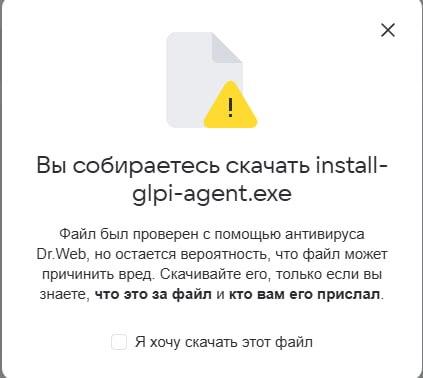
### Инструкция: 1\) Скачайте файл с программой на устройство или из письма в котором получили эту инструкцию, или здесь нажав на [install-glpi-agent.exe](https://wiki.mok-zapad.ru/attachments/1)Если вы будете скачивать файл с почты вам необходимо будет подтвердить уведомление
[](https://wiki.mok-zapad.ru/uploads/images/gallery/2026-04/telegram-cloud-photo-size-2-5447611457848679497-x.jpg)
2\) Перейдите в директорию, куда был скачан файл, и запустите его. На этапе запуска программа попросит повышение прав — выберите «Да». После запуска вы увидите окно программы. [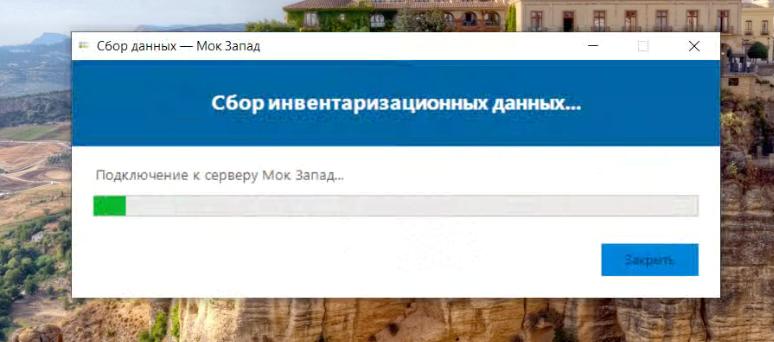](https://wiki.mok-zapad.ru/uploads/images/gallery/2026-04/telegram-cloud-photo-size-2-5447279392452187956-x.jpg) 3\) Дождитесь окончания процесса и отправки данных. После того как процесс завершится, нажмите кнопку «Закрыть». [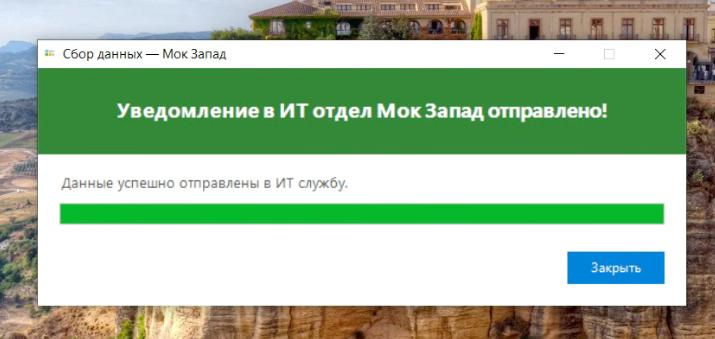](https://wiki.mok-zapad.ru/uploads/images/gallery/2026-04/telegram-cloud-photo-size-2-5447279392452187955-x.jpg) # Работа с мессенджером MAX # Создание опросов в чате**28 апреля 2026 года** в мессенджере появилась функция создания и проведения опросов. Для доступа к ней необходимо обновить приложение.
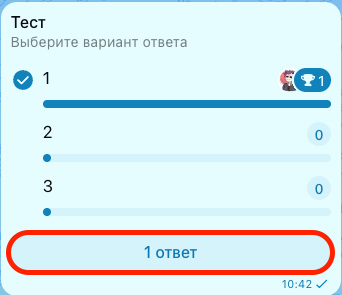
Для создания опроса Вам необходимо перейти в чат в который вы планируете отправить опрос. Далее необходимо нажать на значок со скрепкой в строке ввода сообщения. [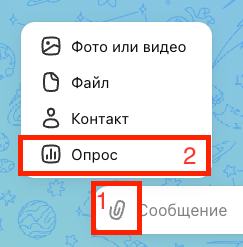](https://wiki.mok-zapad.ru/uploads/images/gallery/2026-05/snimok-ekrana-2026-05-04-v-10-35-46.png) На рисунке ниже указаны основные пункты настройки опроса под **цифрой 1** обозначено поле ввода текста вопроса, в поле обозначенном **цифрой 2** вы можете указывать варианты ответа на вопрос из **поля 1**, увеличить количество вариантов ответа можно нажав на кнопку обозначенной **цифрой 3**. Для управления настройками опроса используйте блок **номер 4** в котором на данный момент доступна только одна функция, разрешение или блокировка возможности менять свои ответы после подтверждения ответа на опрос. [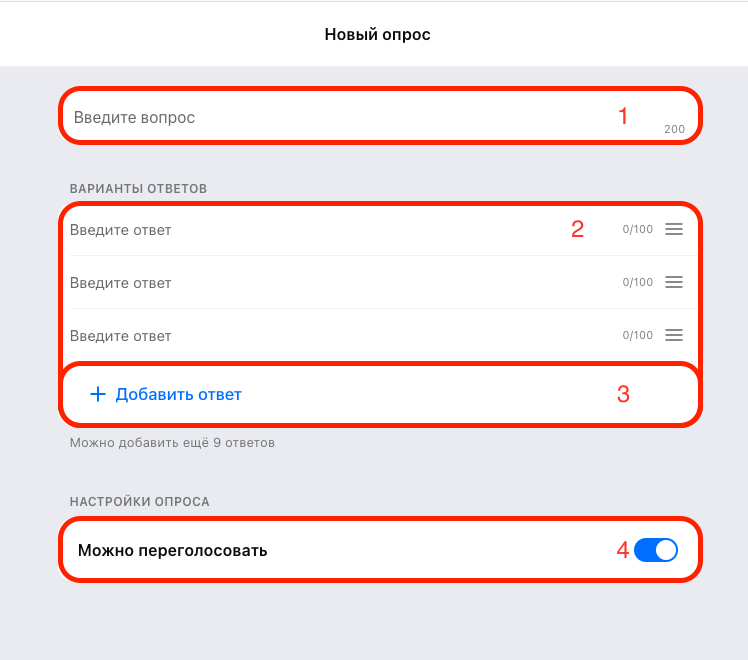](https://wiki.mok-zapad.ru/uploads/images/gallery/2026-05/snimok-ekrana-2026-05-04-v-10-37-43.png) Для просмотра ответов на опрос, вы можете нажать на кнопку с ответами на самой форме.**ДЛЯ ВОЗМОЖНОСТИ ПРОСМОТРЕТЬ ОТВЕТЫ ВАМ САМИМ НЕОБХОДИМО ВЫБРАТЬ ВАРИАНТ ОТВЕТА**
[](https://wiki.mok-zapad.ru/uploads/images/gallery/2026-05/snimok-ekrana-2026-05-04-v-10-44-06.png) Для управления текущим состоянием опроса на него необходимо нажать правой кнопкой мыши. Тут вы можете отменить голос и переголосовать или завершить сбор результатов. [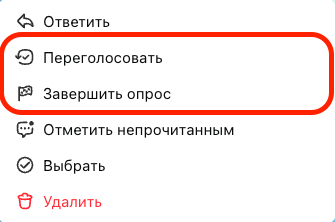](https://wiki.mok-zapad.ru/uploads/images/gallery/2026-05/snimok-ekrana-2026-05-04-v-10-47-55.png) # Инструкция по восстановлению пароля от учетной записи ЕСИАЕСИА - Единая Система Идентификации и Авторизации Учетная запись ЕСИА - Служит для входа в системы в рамках инфрастуктуры Мок Запад
### Сброс пароля от учетной записиДля первичной активации аккаунта если вы этого не делали после трудоустройства необходимо сбросить пароль по этой инструкции.
Для сброса паролей от учетной записи ЕСИА необходимо перейти на страницу [https://pwreset.mok-zapad.ru/](https://pwreset.mok-zapad.ru/) по прямой ссылке или по кнопке "Забыл пароль?" в любом сервисе в домене mok-zapad.ru. [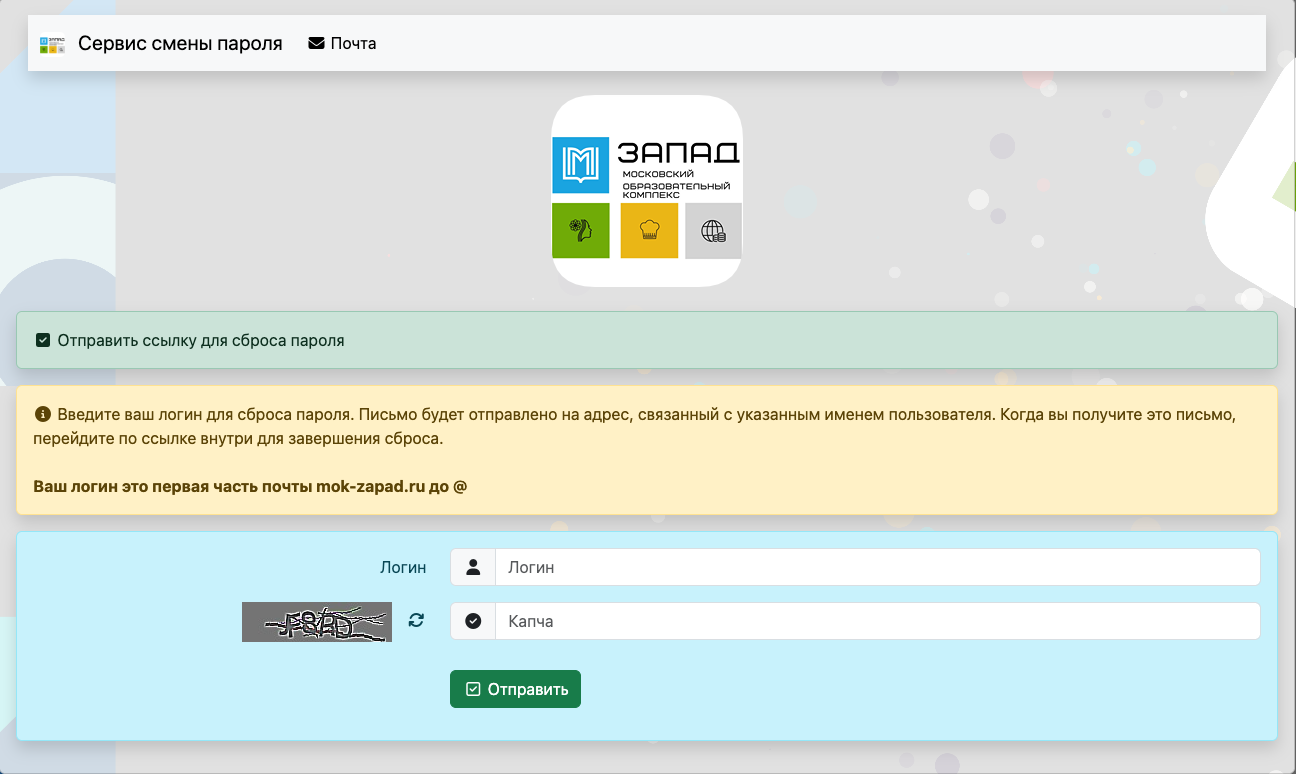](https://wiki.mok-zapad.ru/uploads/images/gallery/2026-05/snimok-ekrana-2026-05-06-v-13-27-03.png) В поле логин укажите ваш логин. **Ваш логин это первая часть почты mok-zapad.ru до @.** И подтвердите ввод капчи с фотографии. Если все указано верно при нажатии на кнопку отправить вы получите сообщение: *"Если учетная запись существует, письмо с подтверждением было отправлено на связанный адрес электронной почты"*Далее Вам на **ЛИЧНУЮ почту указанную при трудоустройстве** прийдет ссылка на сброс пароля от учетной записи ЕСИА.
При переходе по ссылке вы попадете на страницу со сменой пароля. Если вы все сделали верно то вы увидите страницу как на фото ниже. В поле Логин будет указан ваш логин.**Критерии к паролю** Минимум 8 символов 1 большая и 1 маленька латинская буква Недопустимы комбинации в пароле qwerty. 12345678 и т.д.
[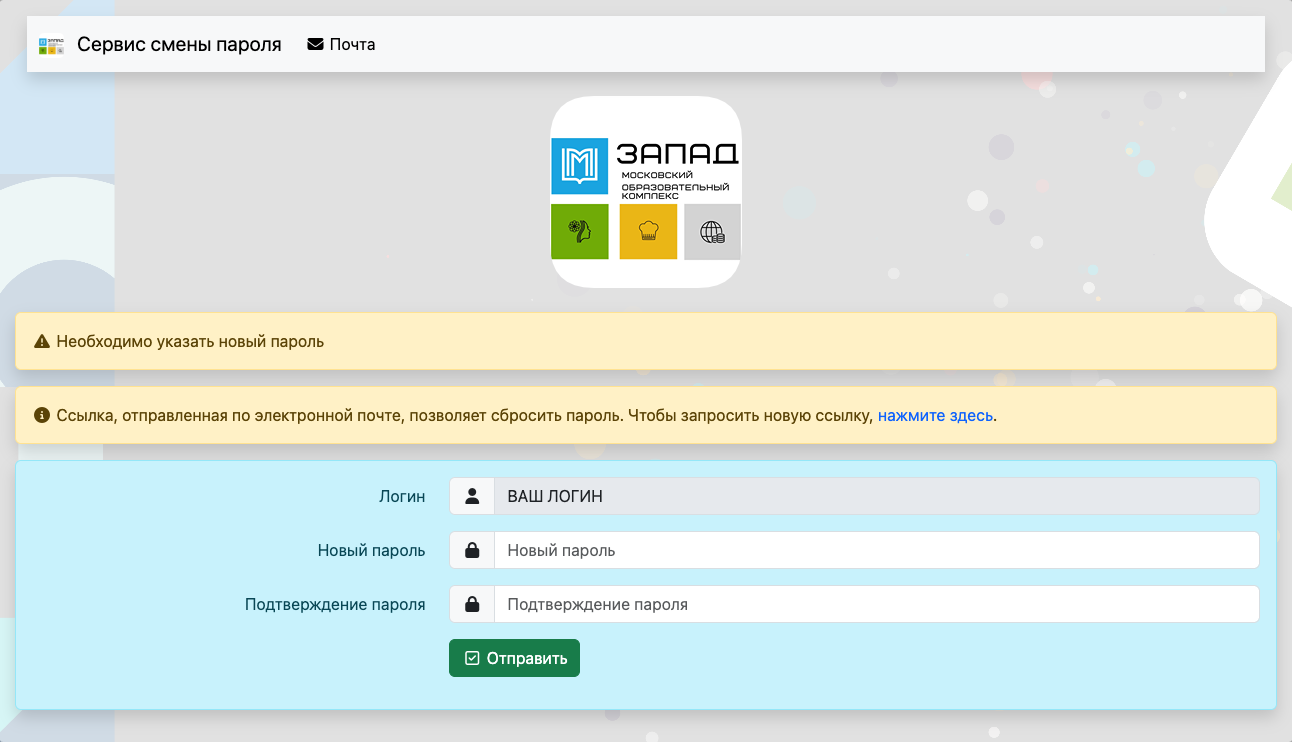](https://wiki.mok-zapad.ru/uploads/images/gallery/2026-05/snimok-ekrana-2026-05-06-v-13-30-54.png)Если вы все сделаете верно то при нажатии на кнопку "Отправить" вы получите уведомление "Ваш пароль был изменен"!
### Информационные системы Мок ЗападНиже указан перечень систем в которые вы можете войти по данному логину и паролю.
| **Информационная система** | **Ссылка** |
| Корпоративный портал Битрикс24 | [https://b24.mok-zapad.ru](https://b24.mok-zapad.ru) |
| Система статистика проходов | [https://stats.mok-zapad.ru](https://stats.mok-zapad.ru) |
| Система технической поддержки | [https://help.mok-zapad.ru](https://help.mok-zapad.ru) |
| Электронно образовательная система | [https://edu.mok-zapad.ru](https://edu.mok-zapad.ru) |
| Корпоративное файловое облако | [https://cloud.mok-zapad.ru](https://cloud.mok-zapad.ru) |
**Важно:** Клиент Timon пока доступен только в веб-версии; десктопные и мобильные приложения ожидаются позже
В случае возникновения технических ошибок и багов системы, убедительная просьба незамедлительно сообщать о них в ИТ-отдел через [сервис службы технической поддержки](https://help.mok-zapad.ru), через категорию "система электронной почты (СЭП)".
# Восстановление доступа к почте edu.mos.ru #### Часть 1. Восстановление пароля Если у вас возникли сложности с доступом к рабочей почте edu.mos.ru, эта инструкция поможет вам создать обращение в техническую поддержку.⚠️ Важно перед началом: 1. Активация УЗ: Убедитесь, что ваша учетная запись (УЗ) активирована. Для активации понадобится номер телефона и последние 7 цифр СНИЛСа. Ссылка для активации: [https://sudir.mos.ru/activation/recovery/](https://sudir.mos.ru/activation/recovery/)
2\. Восстановление пароля: Если вы забыли пароль, попробуйте восстановить его здесь: Ссылка для восстановления пароля: [https://sudir.mos.ru/blitz/recovery/](https://sudir.mos.ru/blitz/recovery/) 3\. Если УЗ заблокирована: Необходимо подать заявку на разблокировку через систему «Маяк». #### Часть 2. Создание обращения для восстановления доступа в ЕКИС 1\. Перейдите на портал ЕКИС: Откройте в браузере адрес [https://ekis.moscow/lk/](https://ekis.moscow/lk/) 2\. Откройте чат поддержки: В разделе мой кабинет нажмите на зеленую иконку перейти в раздел. [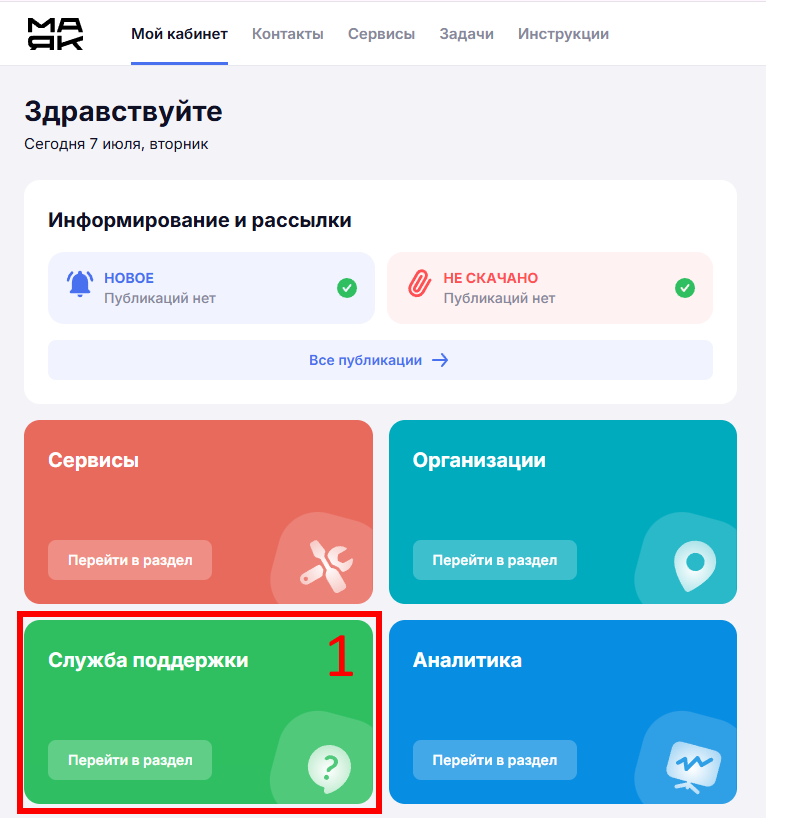](https://wiki.mok-zapad.ru/uploads/images/gallery/2026-07/image.png) 3\. Создайте новое обращение: В открывшемся окне чата нажмите на иконку карандаша для создания нового обращения. [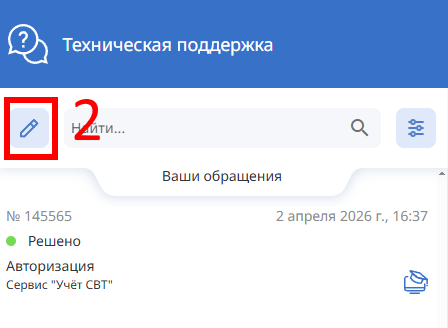](https://wiki.mok-zapad.ru/uploads/images/gallery/2026-07/yQQimage.png) 4\. Укажите категорию: В поле "Начните печатать название категории" введите "ЕПС". [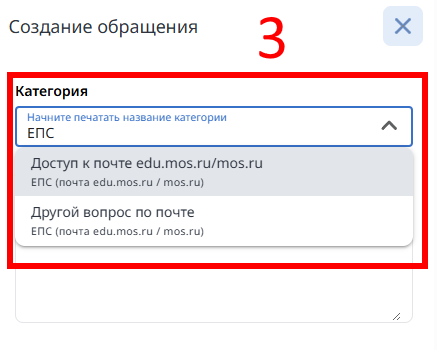](https://wiki.mok-zapad.ru/uploads/images/gallery/2026-07/G6Aimage.png) 5\. Выберите услугу: Из выпадающего списка выберите пункт "ЕПС (почта edu.mos.ru / mos.ru)".**Внимание!** **Восстановление доступа к электронной почте ЕПС можно запросить только для себя. Создав запрос, вы запустите автоматизированную процедуру сброса пароля к своей почтовой учётной записи.**
6\. Сформулируйте текст обращения: Создайте новое обращение. В тексте обращения подробно опишите проблему. Примерный текст обращения: "Добрый день! Прошу вас восстановить доступ к моей рабочей почте \[здесь укажите Вашу рабочую почту, которую можно посмотреть в профиле "Маяк" в разделе "Рабочая электронная почта"\]. Заранее благодарю!" [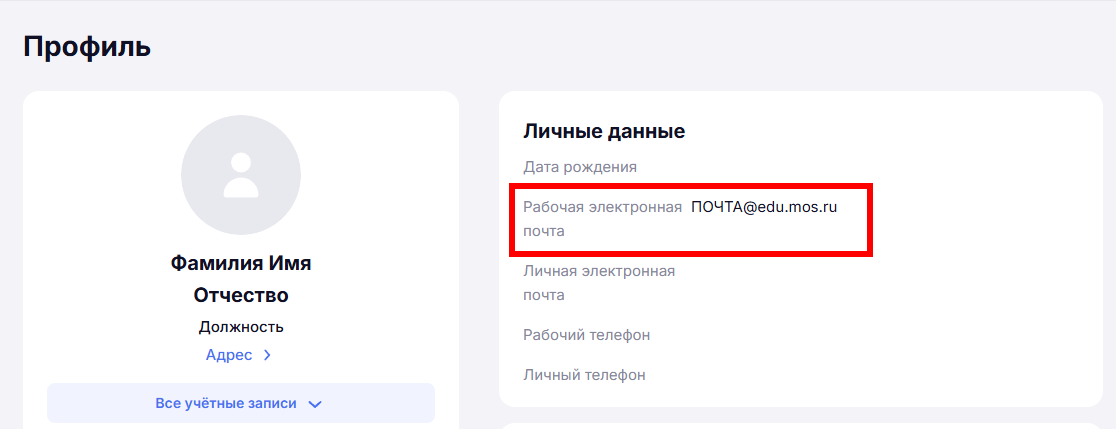](https://wiki.mok-zapad.ru/uploads/images/gallery/2026-07/mm2image.png) 7\. Отправьте обращение и ожидайте: После отправки обращения, его необходимо будет регулярно мониторить на предмет ответа от технической поддержки. 8\. Проверка доступа: Как только техническая поддержка сообщит, что все исправили, попробуйте снова войти в почту методом указанным в части 1 данной инструкции.