Вся информация проверяется и вносится на портале ЕЛК: [https://lk.mok-zapad.ru/](https://lk.mok-zapad.ru/)
[**ИНСТРУКЦИЯ ПО ВХОДУ В ЕЛК**](https://wiki.mok-zapad.ru/books/polzovatelskaia-dokumentaciia/page/vxod-v-elk-so-storony-sotrudnika)
1\) Переходим в раздел - Сотрудники - Обучение и практика - Личные дела студентов [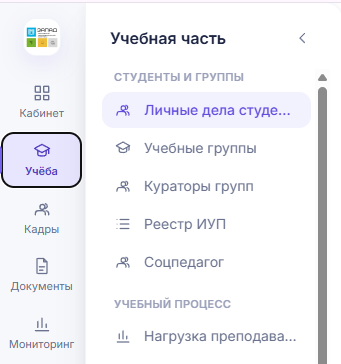](https://wiki.mok-zapad.ru/uploads/images/gallery/2026-10/image.png) 2\) В открывшемся списке открываем обучающегося, для этого необходимо произвести одиночное нажатие левой кнопкой мыши по ФИО обучающегося. [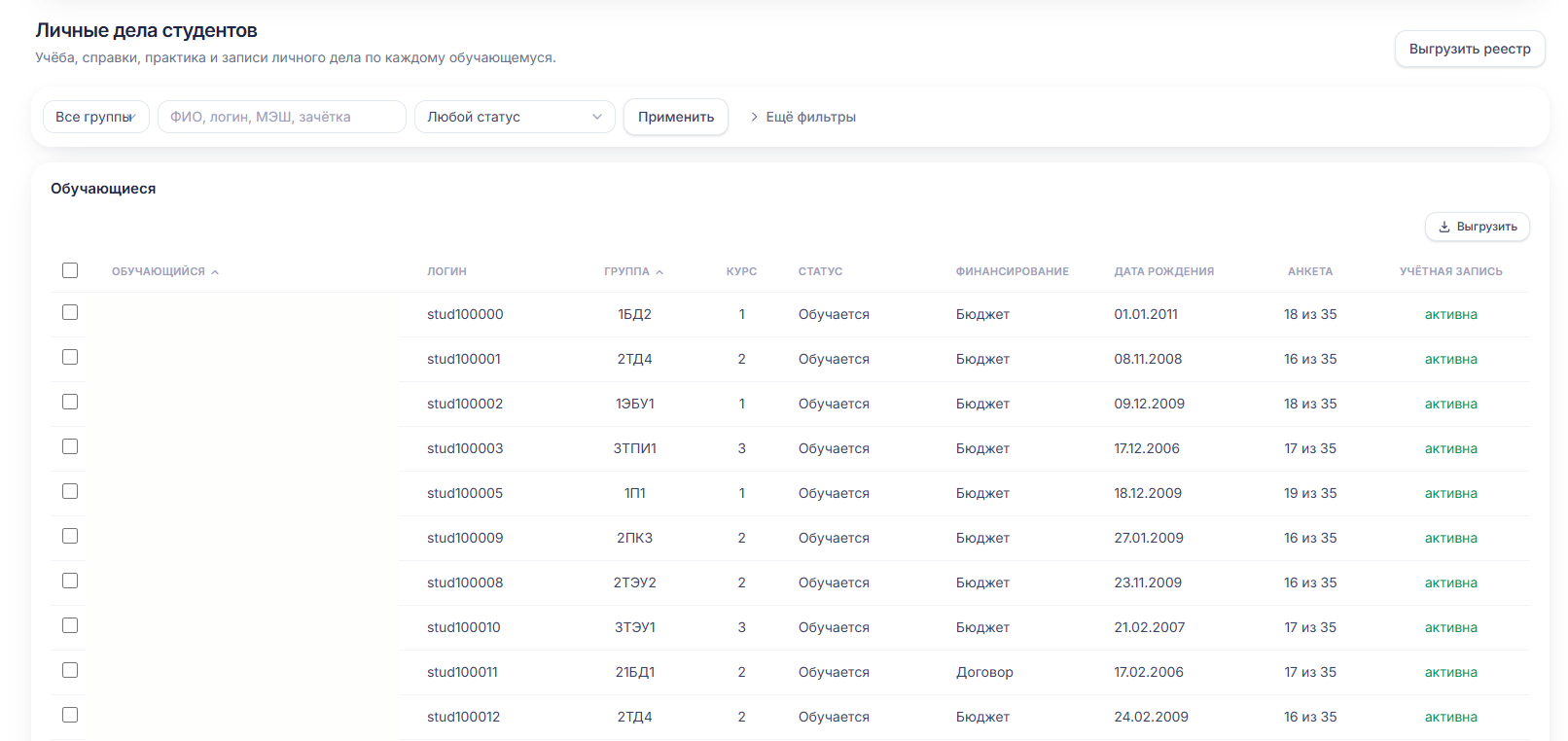](https://wiki.mok-zapad.ru/uploads/images/gallery/2026-09/Tflimage.png) 3\) В открывшемся личном деле, открываем раздел "проходы" и проверяем что бы студент посещал колледж по FaceID [](https://wiki.mok-zapad.ru/uploads/images/gallery/2026-09/87vimage.png) 4\) Возвращаемся в раздел обзор и внизу находим пункт "Дополнительные поля" - нажимаем "Изменить" и если у студента зарегистрирована и используется биометрия ставим галочку. [](https://wiki.mok-zapad.ru/uploads/images/gallery/2026-09/YCoimage.png) 5\) Далее в открывшемся окне ставим галочку на против пункта "Подключен к FaceID" [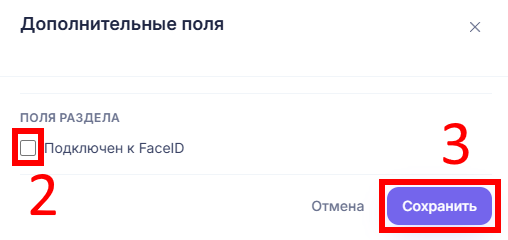](https://wiki.mok-zapad.ru/uploads/images/gallery/2026-09/rwWimage.png) 6\) После заполнения данного поля, Вы подтверждаете что у данного обучающегося установлена и подключена биометрическая система прохода и питания.**ПРИ ВОЗНИКНОВЕНИИ ПРОБЛЕМ МОЖЕТЕ ОБРАЩАТСЯ В ИНФОРМАЦИОННО-ТЕХНИЧЕСКУЮ СЛУЖБУ**
# Получение групповой статистики по проходам в колледжВся информация проверяется и вносится на портале ЕЛК: [https://lk.mok-zapad.ru/](https://lk.mok-zapad.ru/)
[**ИНСТРУКЦИЯ ПО ВХОДУ В ЕЛК**](https://wiki.mok-zapad.ru/books/polzovatelskaia-dokumentaciia/page/vxod-v-elk-so-storony-sotrudnika)
1\) Переходим в раздел - Сотрудники - Обучение и практика - Проходы [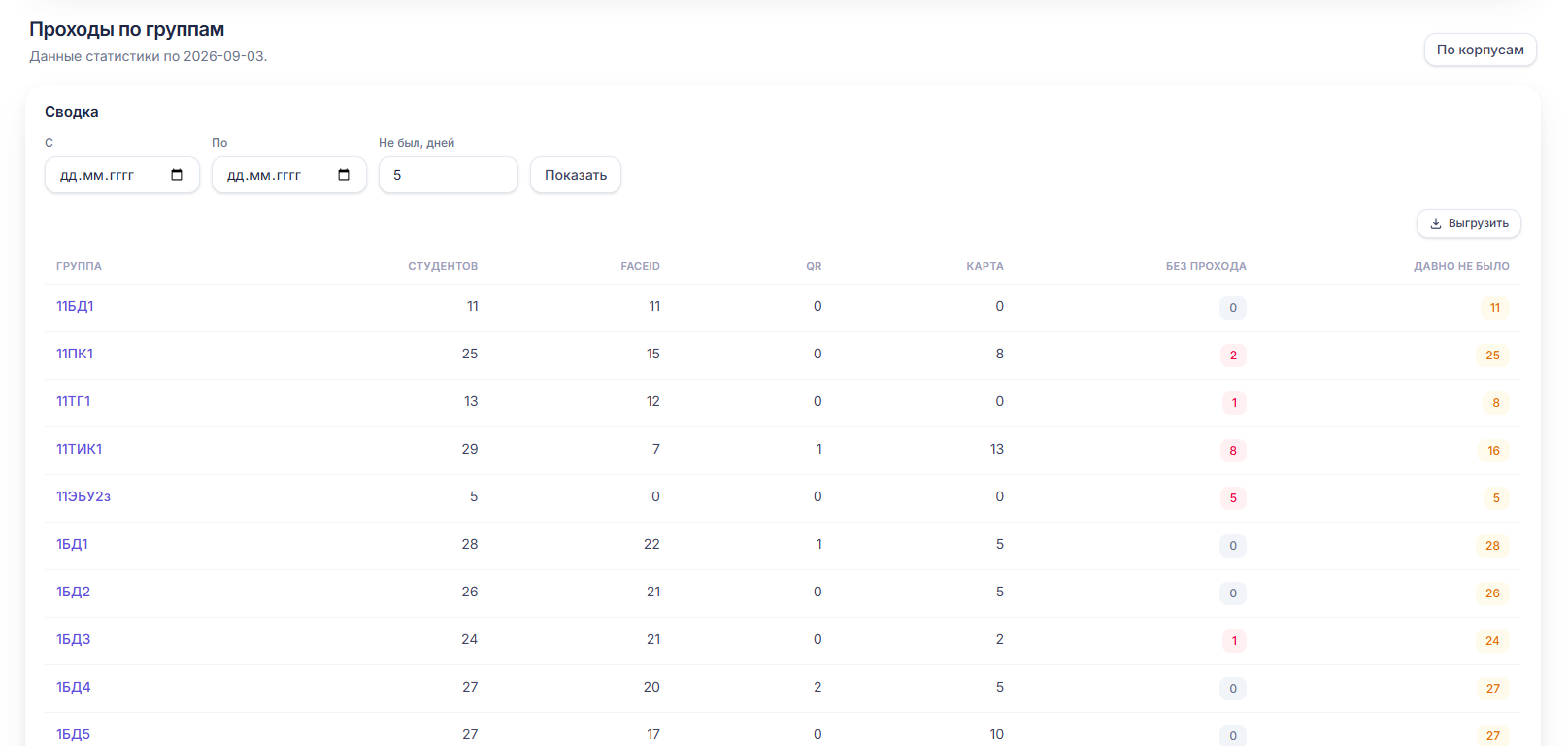](https://wiki.mok-zapad.ru/uploads/images/gallery/2026-09/RmPimage.png) 2\) В открывшемся окне вы видите информацию о посещаемости групп по способу прохода и студенты которые не появлялись более 5 дней. 3\) При нажатии на название группы открывается детализация по каждому студенту. [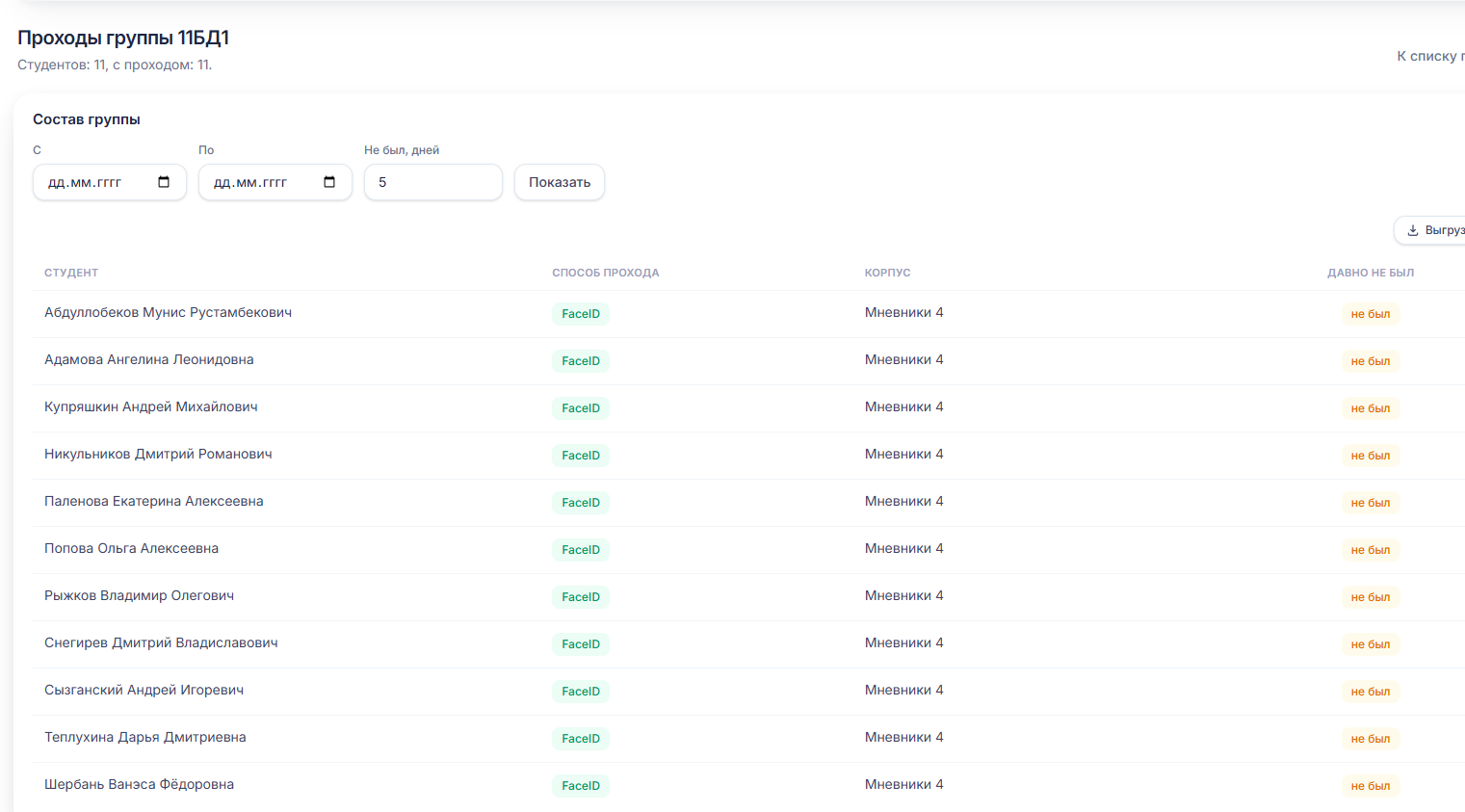](https://wiki.mok-zapad.ru/uploads/images/gallery/2026-09/eE2image.png) # Вход в ЕЛК со стороны сотрудникаВся информация проверяется и вносится на портале ЕЛК: [https://lk.mok-zapad.ru/](https://lk.mok-zapad.ru/)
Рады представить вам наш Единый личный кабинет (ЕЛК). Теперь всё в одном месте: оценки в ведомостях, бронь лабораторий, заказ справок, личные дела и все ваши достижения. Быстро, удобно и без лишних бумаг! ### Вход в системуВход в систему ЕЛК осуществляется через **учетную запись ЕСИА МОК ЗАПАД**.
Не помните пароль, тогда вам необходимо его восстановить в этом вам поможет наша инструкция [по ссылке >>>](https://wiki.mok-zapad.ru/books/polzovatelskaia-dokumentaciia/page/instrukciia-po-vosstanovleniiu-parolia-ot-ucetnoi-zapisi-esia)
1\) На странице входа в кабинет укажите свой логин и пароль УЗ ЕСИА. Внимание! логин УЗ ЕСИА это часть до @ в корпоративной почте СЭП. ЛОГИН@mok-zapad.ru [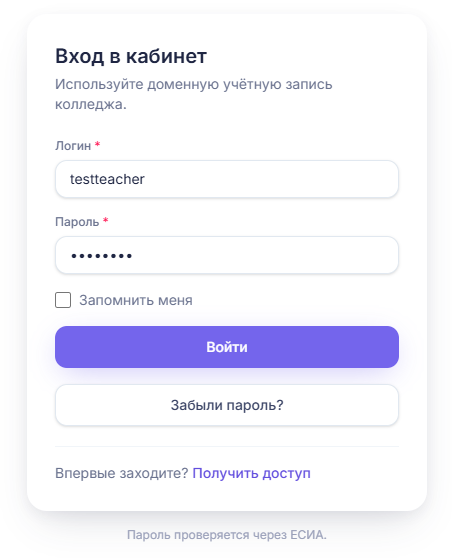](https://wiki.mok-zapad.ru/uploads/images/gallery/2026-09/jcHimage.png) 2\) После успешной авторизации вы попадете на главную страницу системы, слева расположен раздел главного меню со всеми доступными подсистемами ЕЛК. [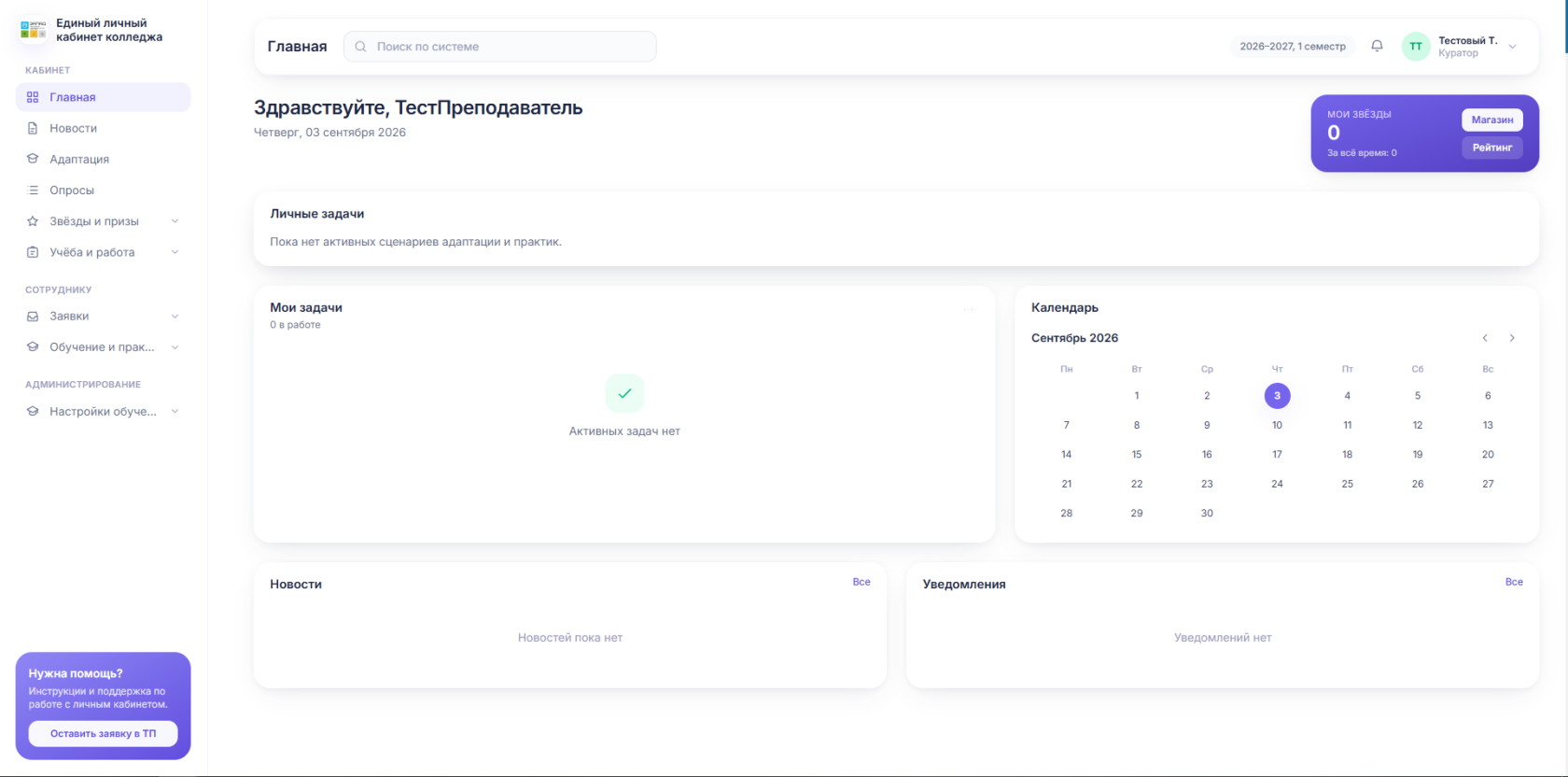](https://wiki.mok-zapad.ru/uploads/images/gallery/2026-09/Hdjimage.png) # Резервирование аудиторных часов в лабораториях и специальных кабинетахВся информация проверяется и вносится на портале ЕЛК: [https://lk.mok-zapad.ru/](https://lk.mok-zapad.ru/)
[**ИНСТРУКЦИЯ ПО ВХОДУ В ЕЛК**](https://wiki.mok-zapad.ru/books/polzovatelskaia-dokumentaciia/page/vxod-v-elk-so-storony-sotrudnika)
1\) Переходим в раздел - Учеба и работа - Лаборатории [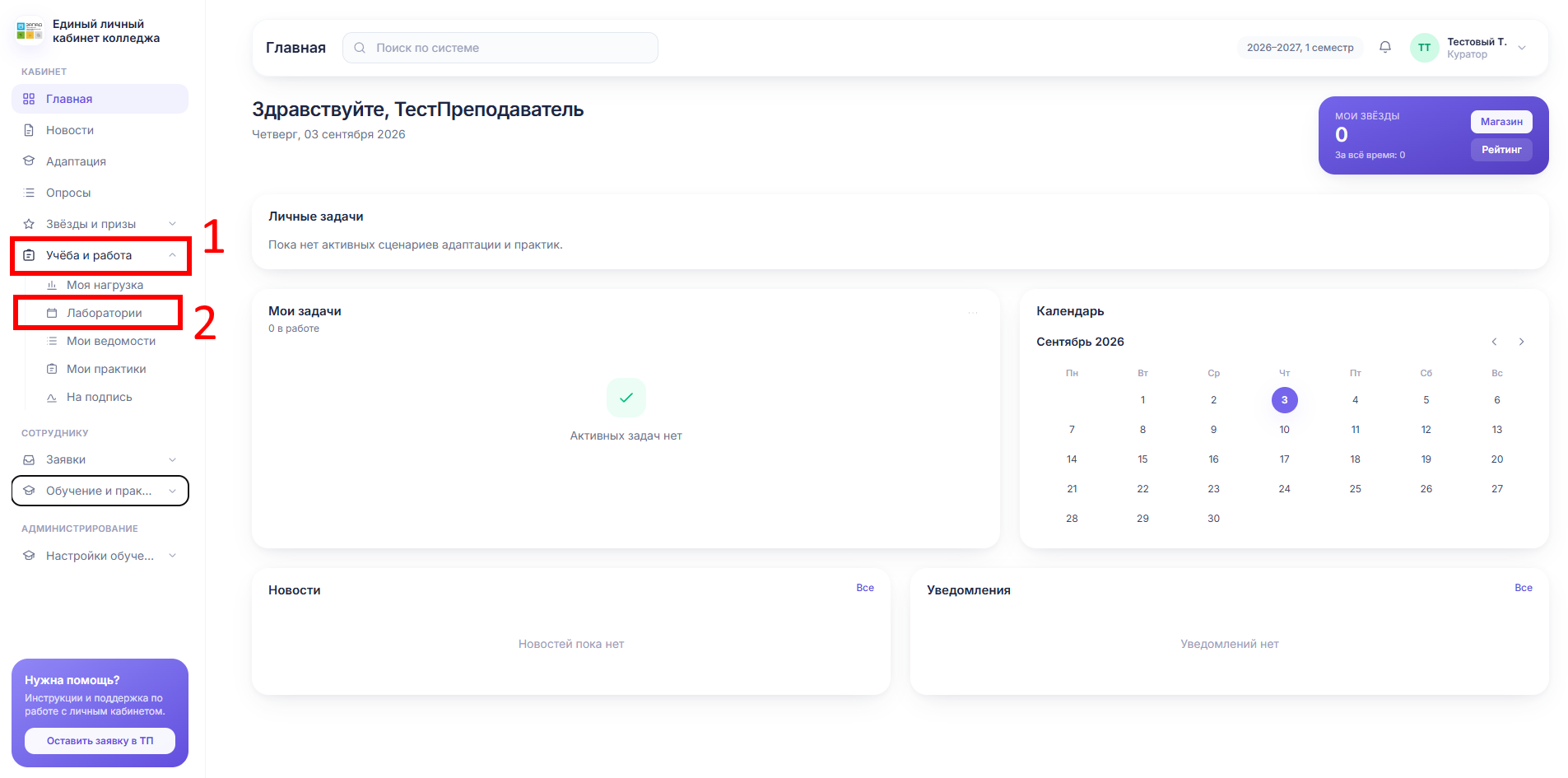](https://wiki.mok-zapad.ru/uploads/images/gallery/2026-09/IACimage.png) 2\) В случае если вам был предоставлен доступ вы можете выбрать в сетке бронирования интервалы времени обозначив их галочками и нажав создать. Так же помимо бронирования "день-в-день" доступно планирование на любой день выше датой от текущей календарной даты. Выбор дня указан на рисунке под номером 1.**Права на бронирование аудиторий на площадке выдает ответственное лицо за лабораторию или организацию обучения ( зав. практики, завуч и т.д.), так же ответственное лицо имеет право в одностороннем порядке отменить бронирование.**
[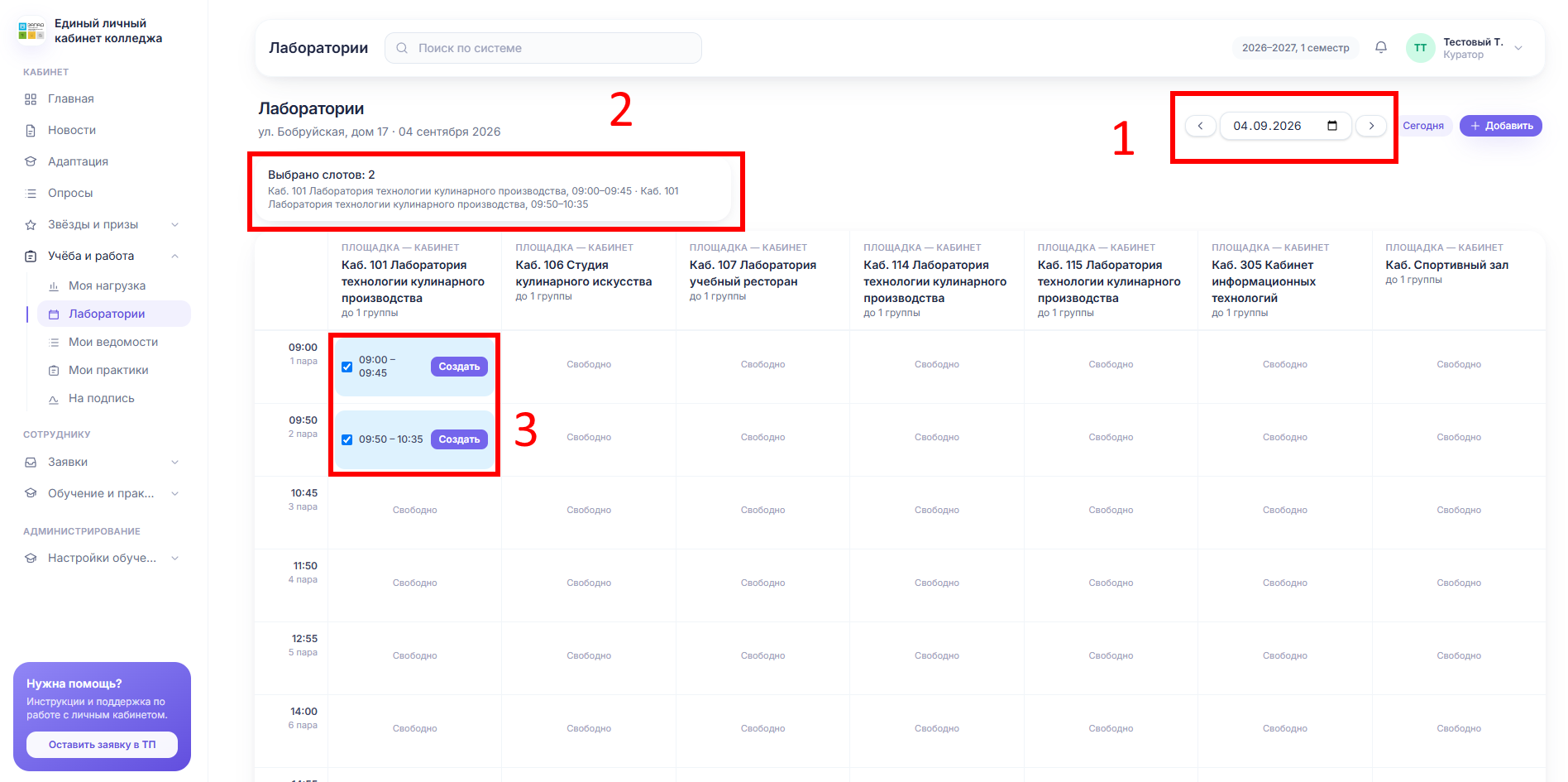](https://wiki.mok-zapad.ru/uploads/images/gallery/2026-09/9JNimage.png) 3\) Для завершения бронирования необходимо заполнить минимальную информационную карточку. [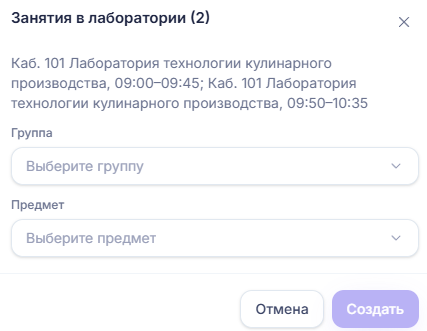](https://wiki.mok-zapad.ru/uploads/images/gallery/2026-09/GNnimage.png) 4\) Система находится в процессе разработки и если у вас возникают предложения или технические неполадки, обращайтесь на почту**Кто может создавать опросы.** Нужна роль с правом «Конструктор опросов». Право действует на весь колледж: такой сотрудник видит и правит все опросы и может выбрать любую аудиторию. Отдельного права «только своя площадка» нет. Не видите пункт «Опросы» в меню — обратитесь к администратору ЕЛК.
## Коротко 1. **Контент → Публикации → Опросы → «Новый опрос»**, отметьте «Анонимный опрос» и аудиторию. 2. На странице опроса **«Добавить вопрос»** — столько раз, сколько нужно вопросов. 3. В карточке **«Параметры опроса»** статус **«Опубликован»** → «Сохранить». 4. Участники проходят опрос в **Кабинет → Опросы**, вы смотрите **«Результаты»** и выгружаете CSV. ## Шаг 1. Создайте опрос 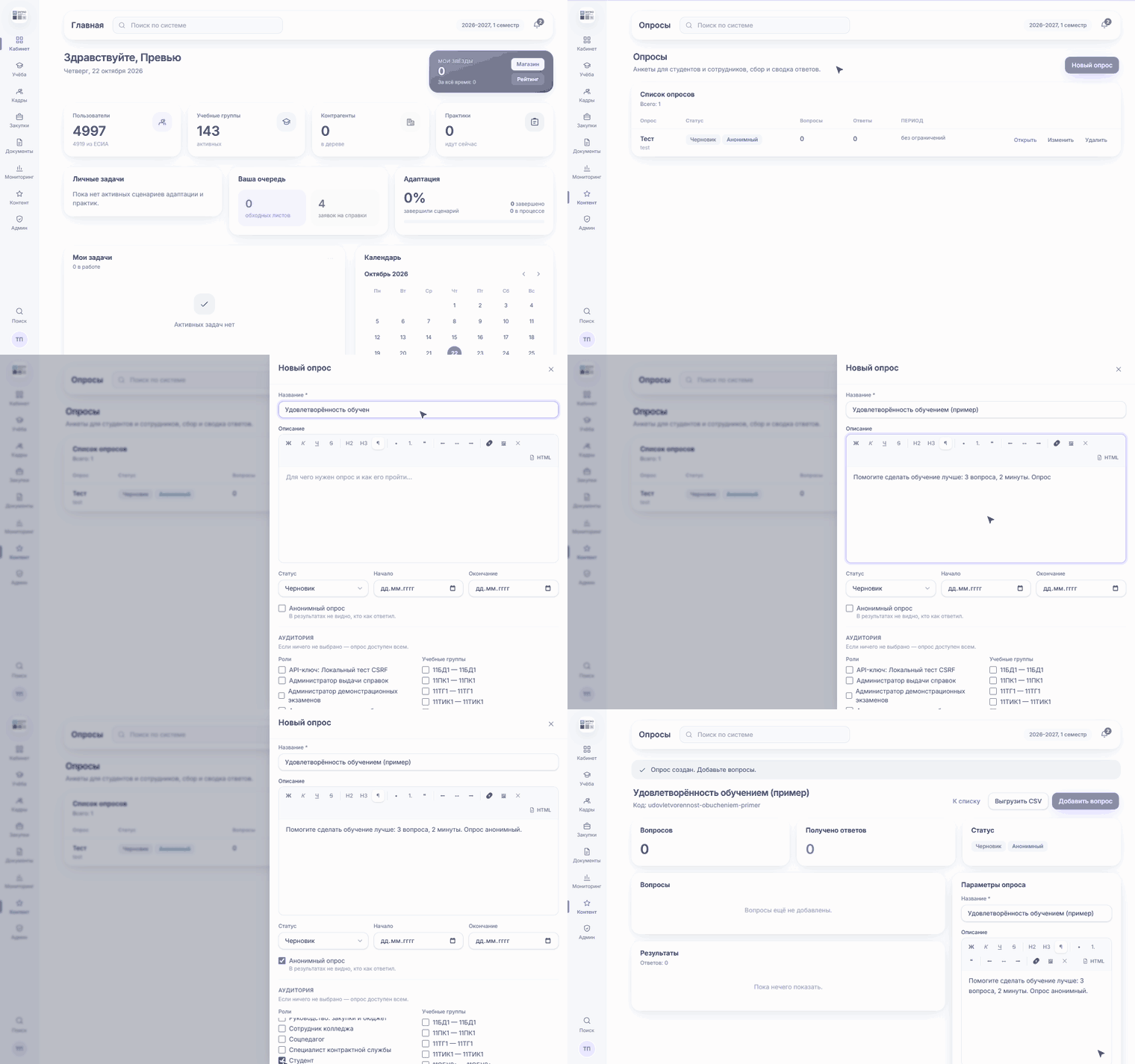 1. В меню слева нажмите **Контент**, затем в разделе «Публикации» — **Опросы**. 2. Нажмите **«Новый опрос»** справа вверху. 3. Заполните **Название** и **Описание** — зачем опрос и сколько займёт времени. 4. Статус оставьте **«Черновик»**, пока не добавите вопросы. При необходимости задайте **Начало** и **Окончание** — вне этих дат опрос участникам не показывается. 5. Поставьте галочку **«Анонимный опрос»**. 6. **Аудитория:** отметьте роли (например, «Студент», «Сотрудник колледжа») и/или учебные группы. Если ничего не отмечено, опрос увидят все. 7. Нажмите **«Создать опрос»** — ЕЛК сразу откроет страницу опроса с подсказкой «Опрос создан. Добавьте вопросы». 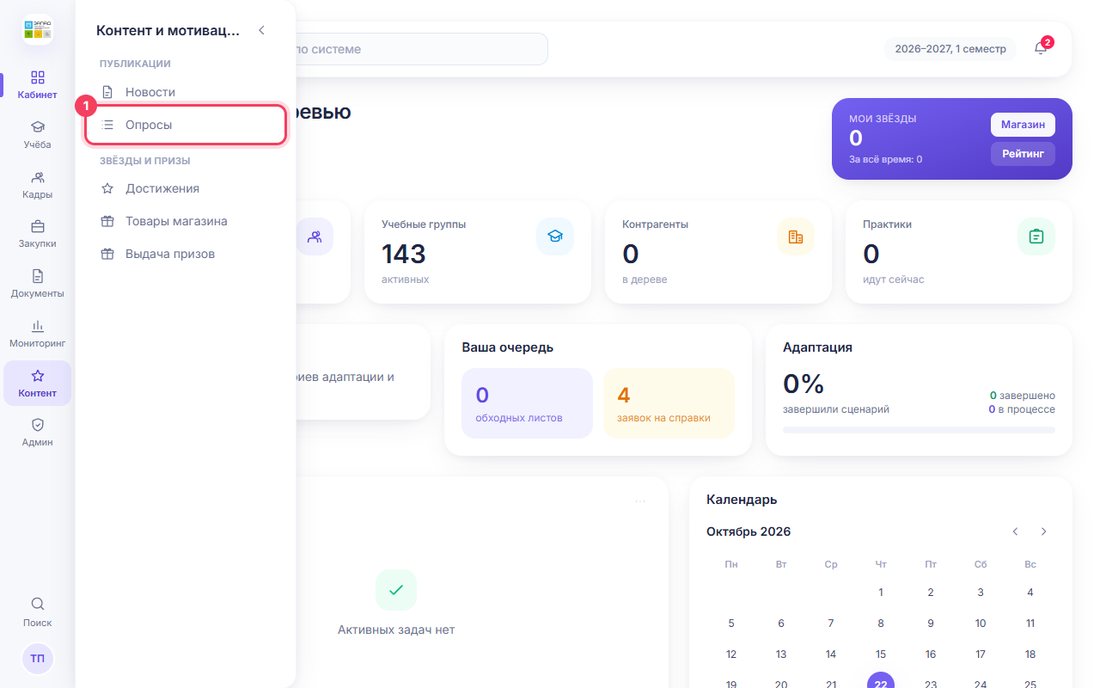 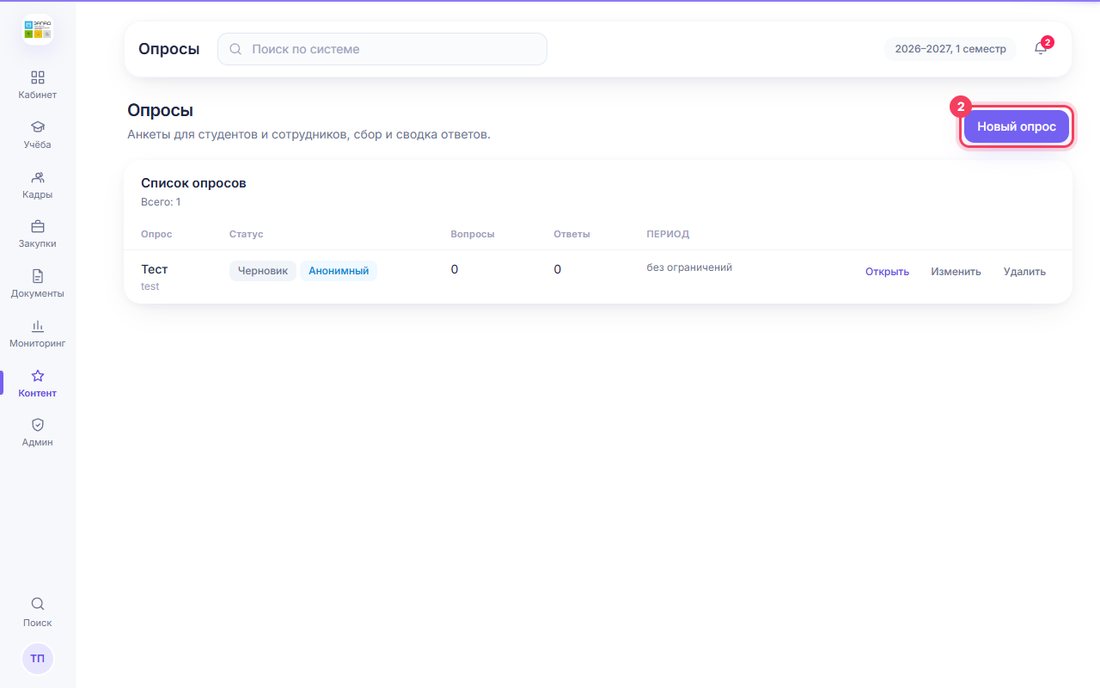 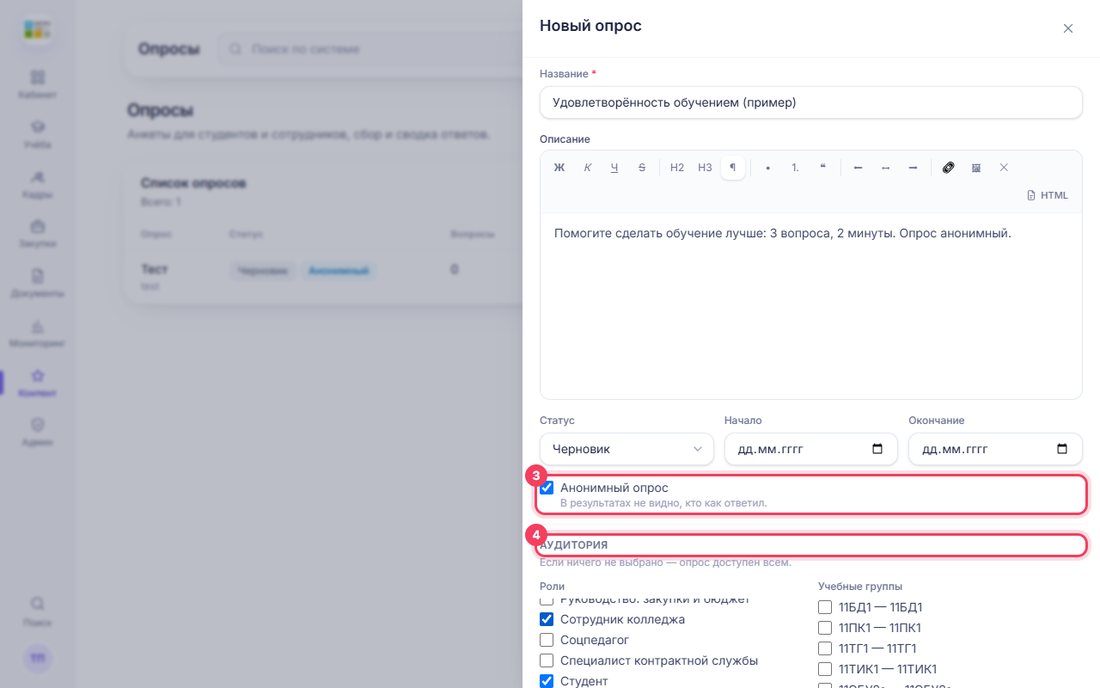 ## Шаг 2. Добавьте вопросы 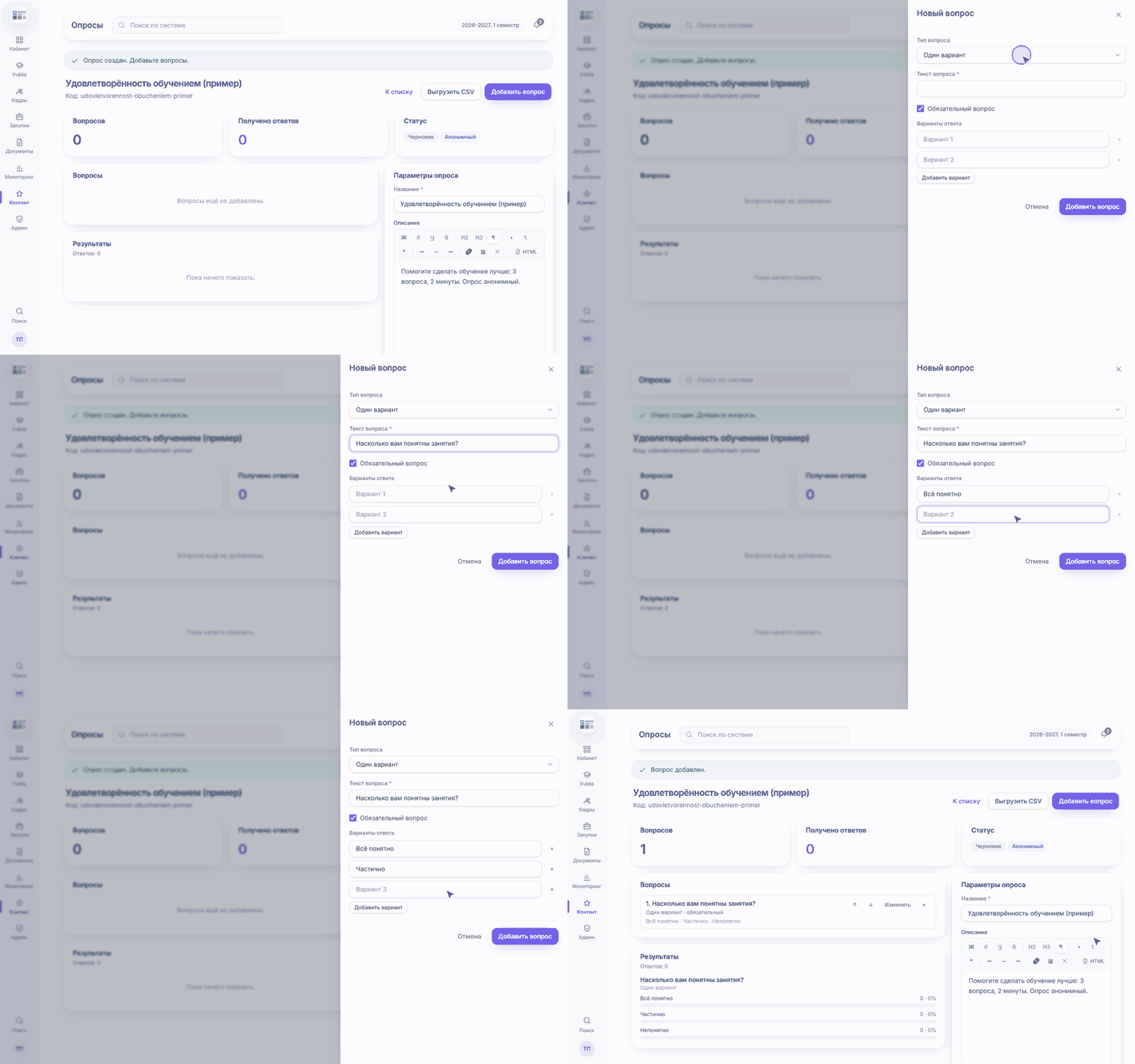 1. На странице опроса нажмите **«Добавить вопрос»**. 2. Выберите **тип вопроса**: - **Один вариант** — можно выбрать только один ответ; - **Несколько вариантов** — можно отметить несколько; - **Шкала** — оценка от 1 до заданного максимума (от 2 до 10); - **Свободный ответ** — участник пишет текст. 3. Впишите **текст вопроса**. Для вопросов с вариантами нужно минимум два ответа, ещё — кнопкой **«Добавить вариант»**. 4. **«Обязательный вопрос»** включён сразу: без ответа опрос не отправить. Для свободного ответа галочку лучше снять. 5. Нажмите **«Добавить вопрос»** внизу панели. Порядок вопросов меняется стрелками **↑ ↓**, правка — «Изменить», удаление — «×». 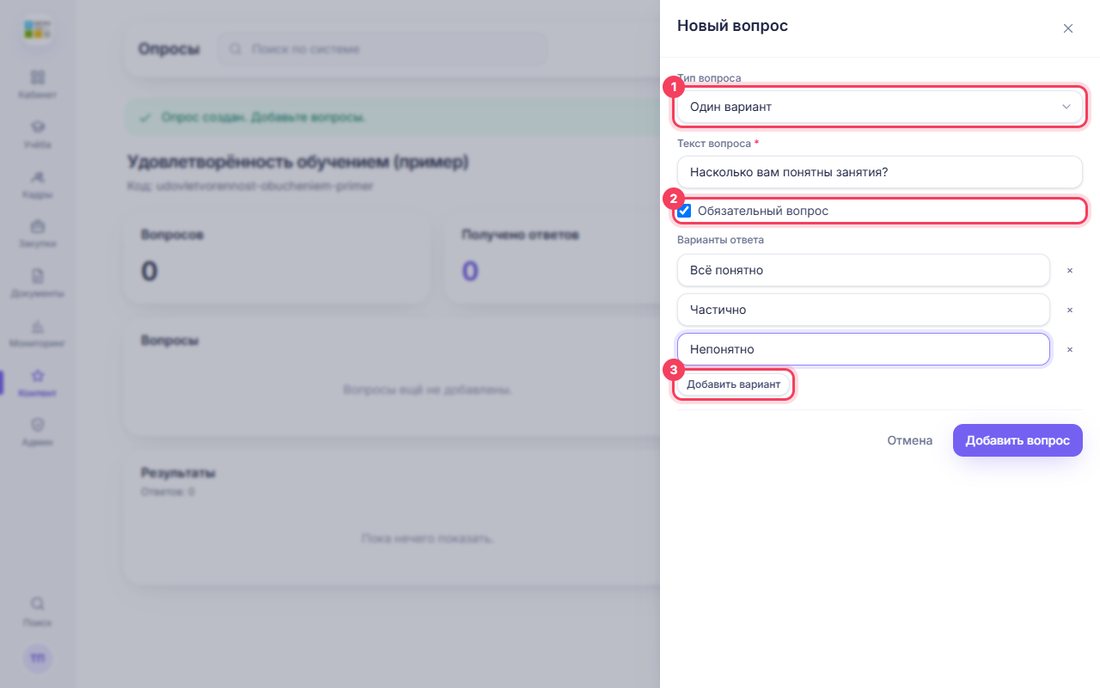 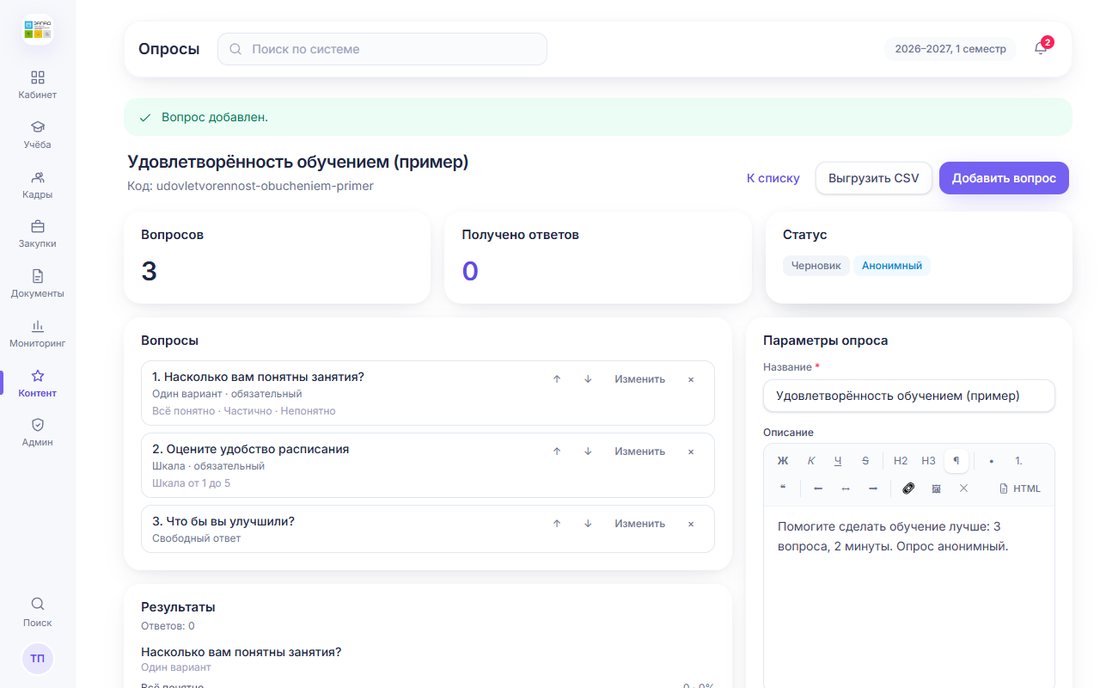 ## Шаг 3. Опубликуйте 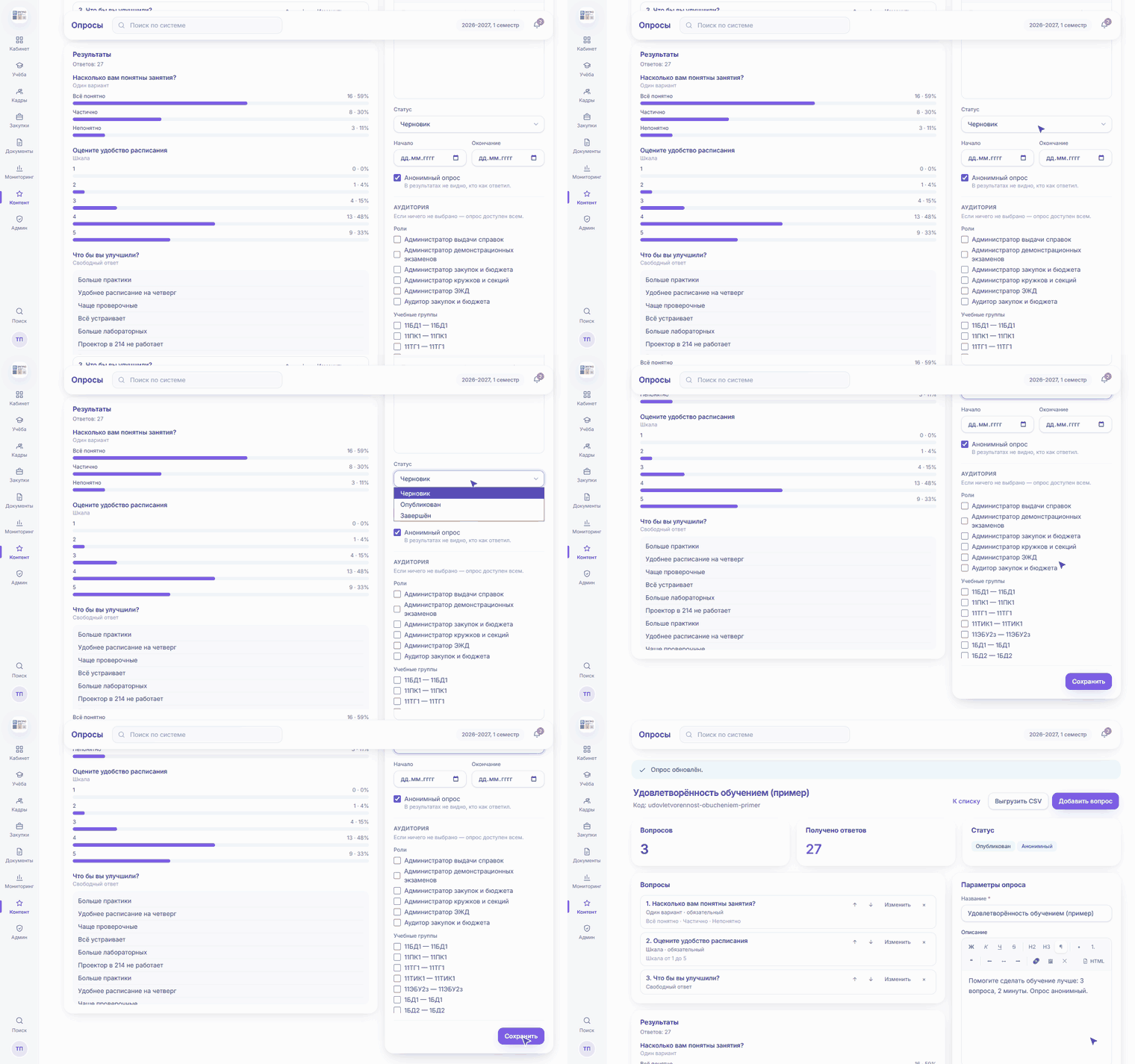 1. Справа на странице опроса найдите карточку **«Параметры опроса»**. 2. В поле **«Статус»** выберите **«Опубликован»**. 3. Прокрутите карточку вниз и нажмите **«Сохранить»**. Вверху статус сменится на «Опубликован». 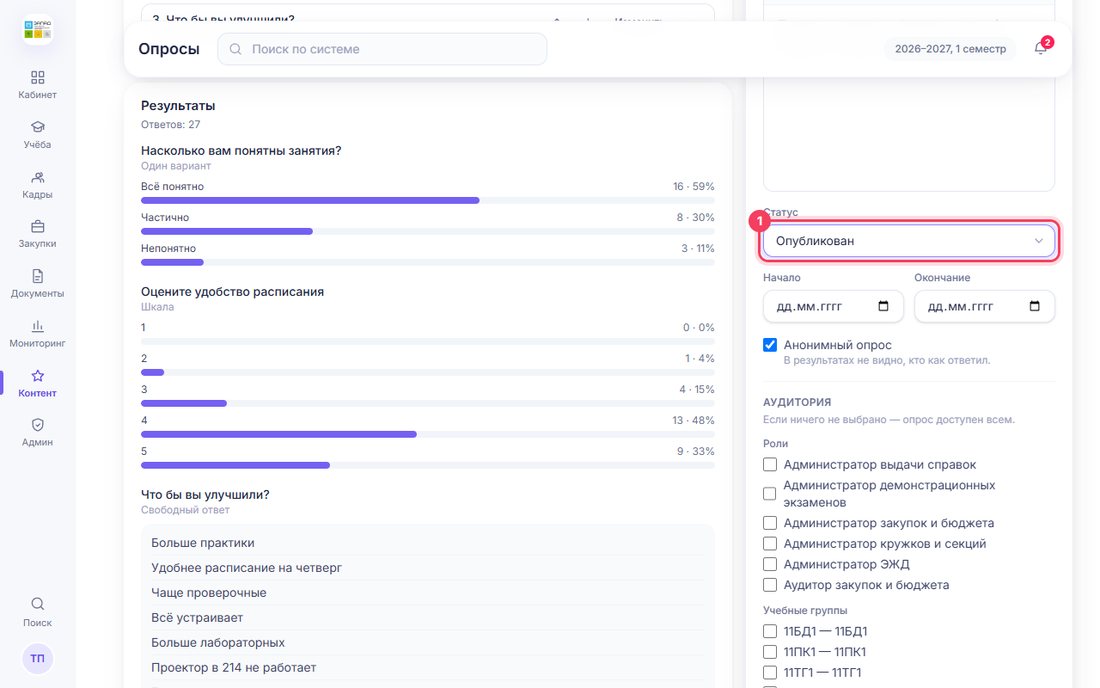 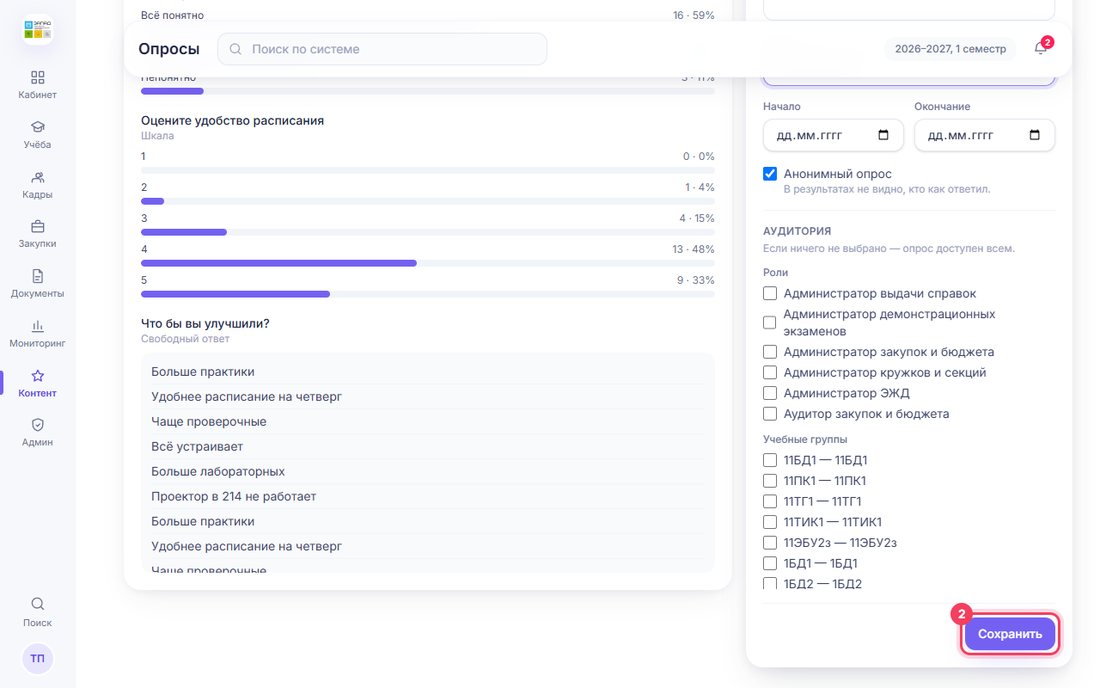 ## Шаг 4. Как это видит участник 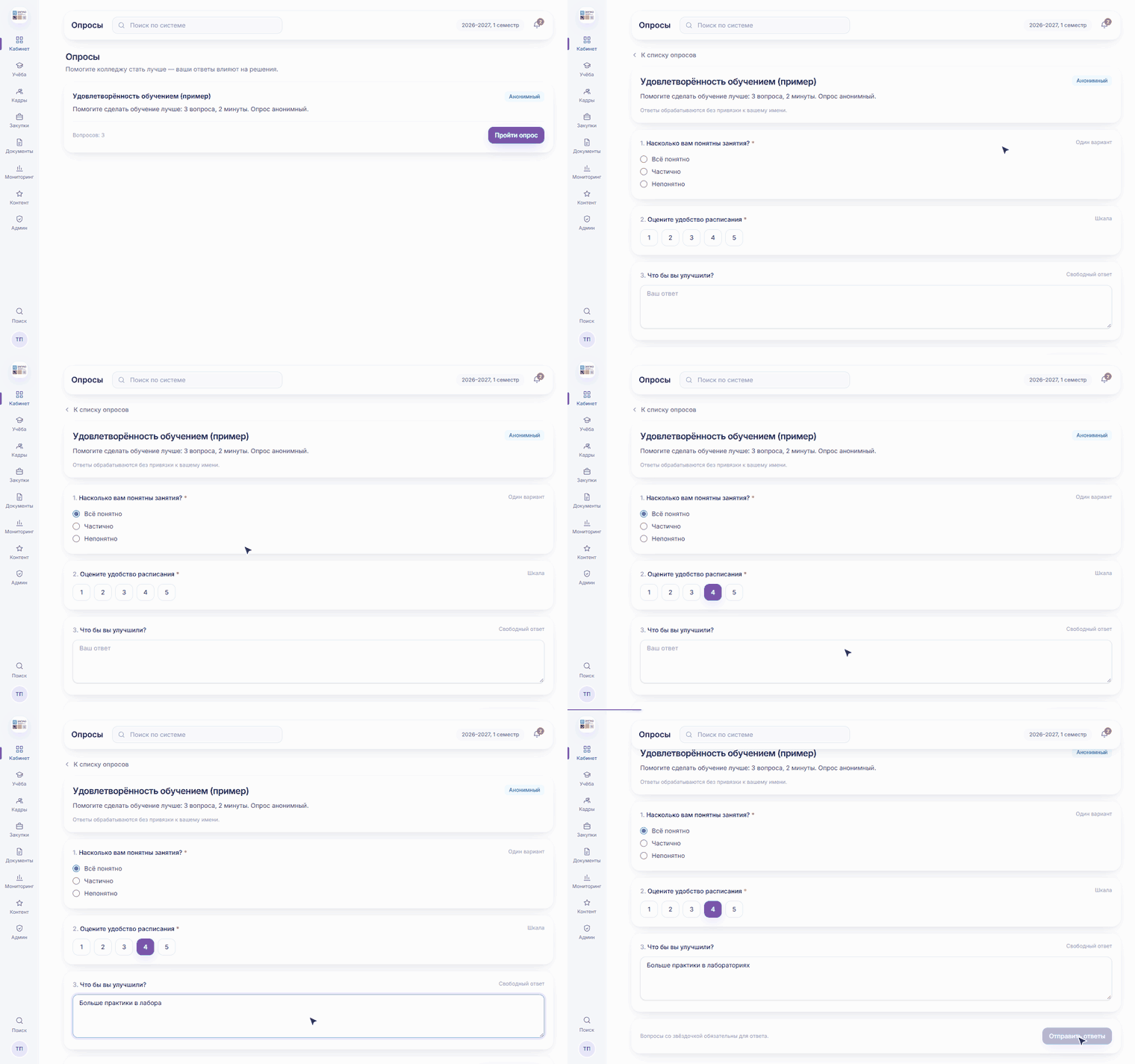 - Опрос появляется в **Кабинет → Опросы** с меткой **«Анонимный»** и кнопкой **«Пройти опрос»**. - Внутри опроса участник видит пояснение «Ответы обрабатываются без привязки к вашему имени». - Опрос проходят один раз: после «Отправить ответы» появляется отметка «Пройден», повторно ответить нельзя. 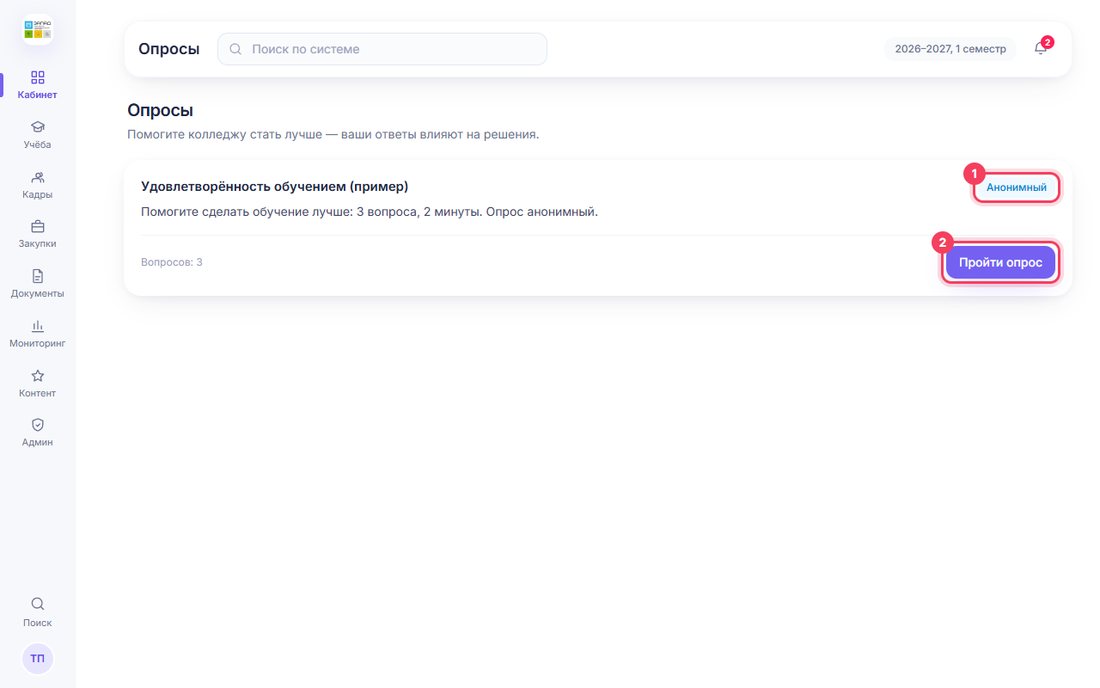 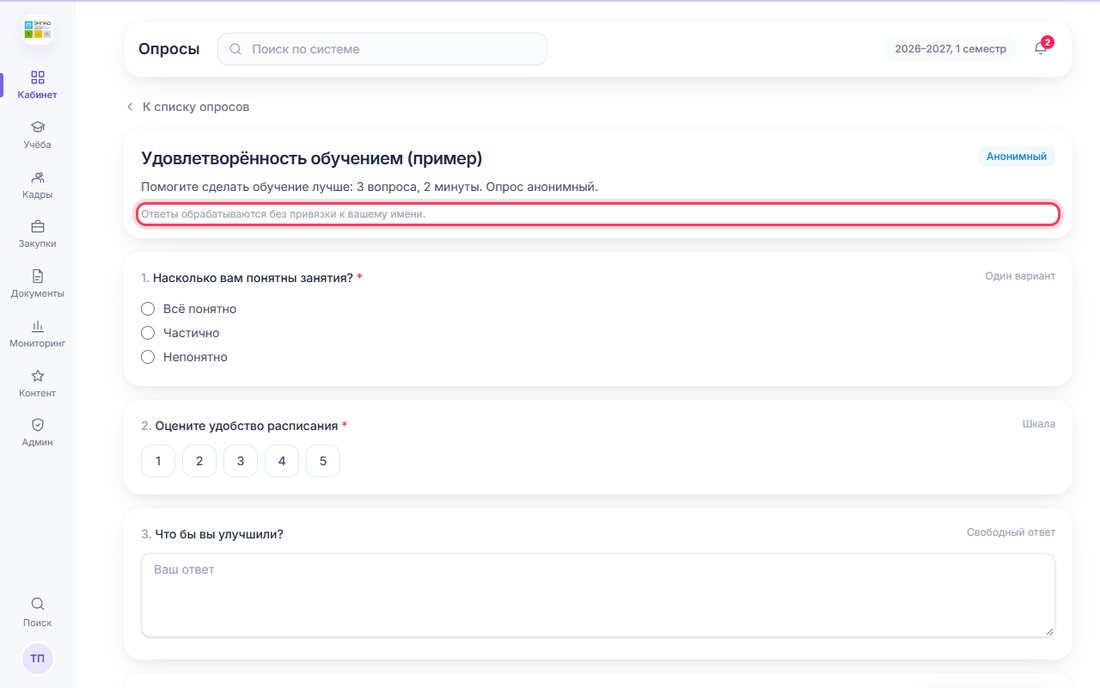 ## Шаг 5. Результаты и завершение 1. На странице опроса блок **«Результаты»**: число ответов, проценты по каждому варианту и шкале, свободные ответы списком. 2. **«Выгрузить CSV»** вверху страницы — сводная таблица «вопрос — вариант — сколько ответов» для Excel. 3. Когда сбор закончен, в «Параметрах опроса» поставьте статус **«Завершён»** и сохраните: опрос пропадёт у участников, результаты останутся. 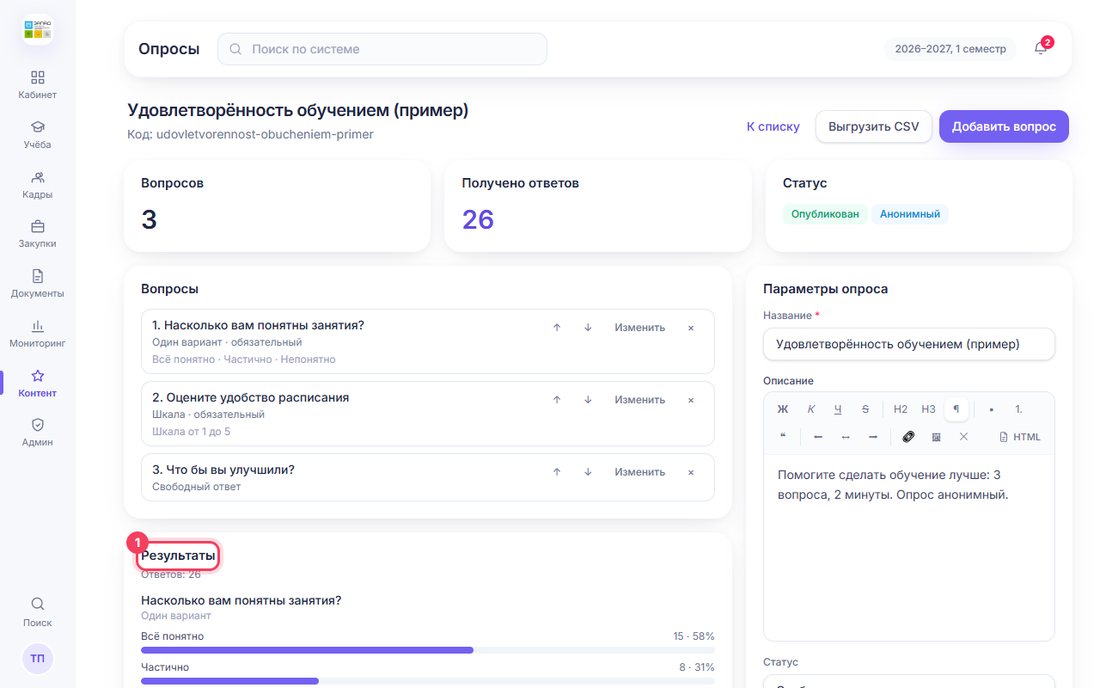 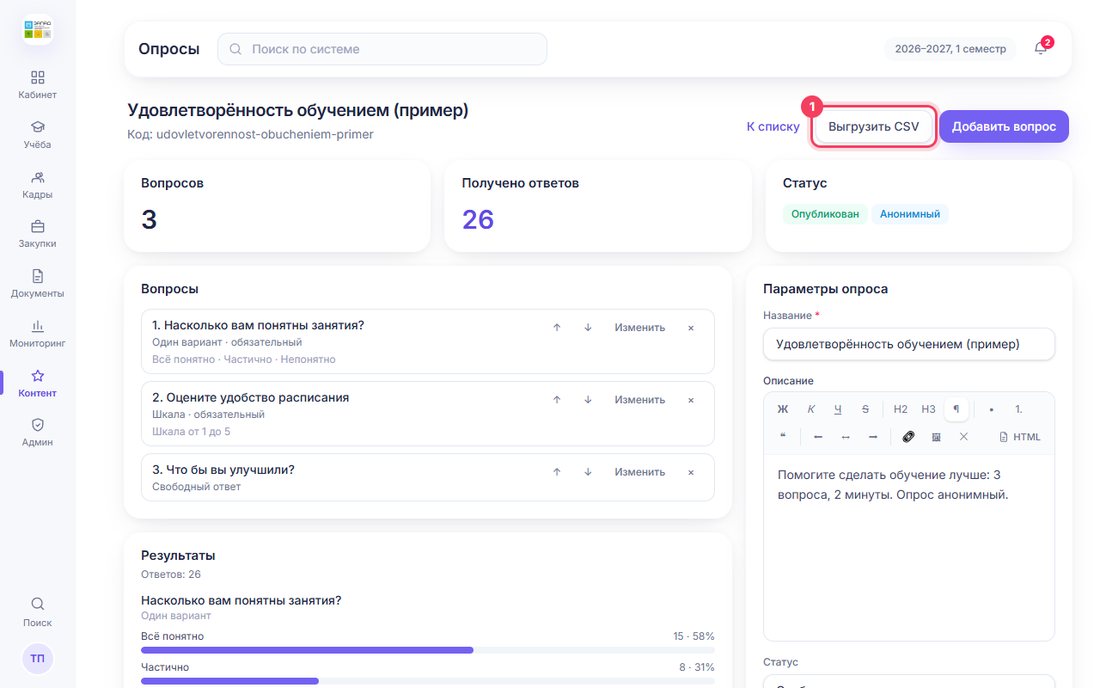 ## Что значит «анонимный» в ЕЛК - В результатах и выгрузке **нет ФИО** — только сводные цифры и тексты свободных ответов. - ЕЛК запоминает факт прохождения — чтобы человек не ответил дважды. - Галочку «Анонимный опрос» ставьте до публикации и не меняйте после старта: люди отвечают на тех условиях, которые увидели. ## Чтобы анонимность была настоящейАнонимность легко нарушить самим вопросом или слишком маленькой аудиторией.
- Не спрашивайте ФИО, номер группы, должность или другие данные, по которым можно узнать человека. - Не делайте анонимный опрос на 1–4 человек — по сводке легко понять, кто как ответил. Лучше объединить группы. - В свободных ответах люди иногда подписываются сами — перед тем как показывать тексты другим, просмотрите их. # Команда Москвы: как отмечать регистрацию сотрудников и смотреть охват Инструкция для тех, кто ведёт регистрацию персонала колледжа в «Команде Москвы»: руководителей площадок, кадровой службы и ответственного за «Команду Москвы». Студенты в модуле не учитываются — только сотрудники.**Пример в инструкции — вымышленный.** Сотрудники, подразделения и цифры на снимках придуманы, чтобы показать работу раздела.
## Кто что видит и может| Роль | Видит | Отмечает |
|---|---|---|
| Руководитель площадки | сотрудников своих площадок | да, только своих |
| Кадровый специалист | весь колледж | да; ещё и в личном деле сотрудника |
| Ответственный за «Команду Москвы» | весь колледж | да |
На графике учитывается **дата регистрации**. Если её не указали, берётся день, когда отметку поставили в ЕЛК.
## 3. Фильтры и разрезы 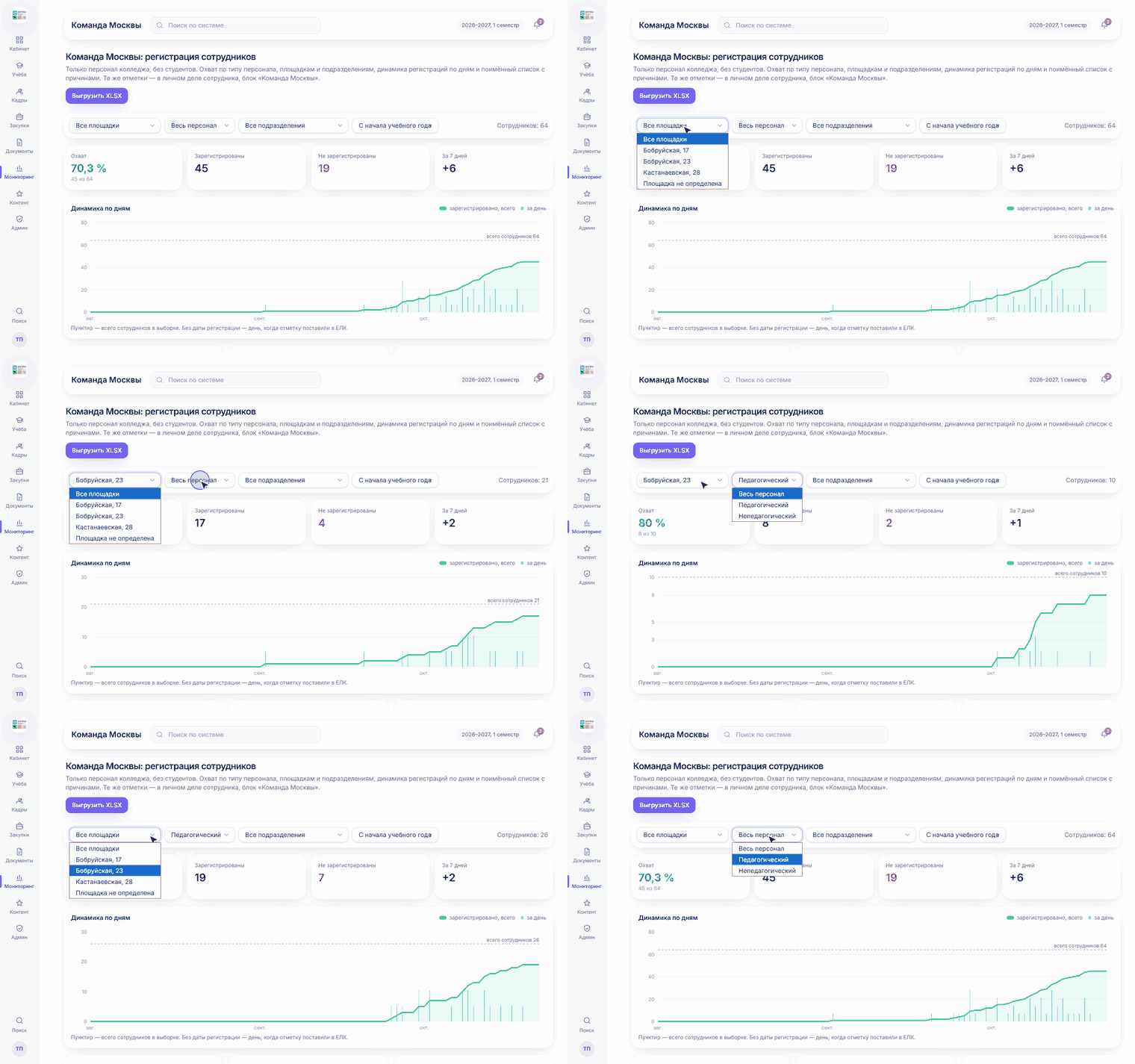 - Фильтры над цифрами: **площадка**, **тип персонала** (педагогический / непедагогический), **подразделение**, **период** графика («С начала учебного года» или «За всё время»). Фильтр сразу меняет цифры, график, разрезы и список. - Ниже три разреза: **по типу персонала**, **по площадкам** и **подразделения с самым низким охватом**. Нажмите на подразделение — страница отфильтруется по нему. - Блок **«Почему не зарегистрированы»** считает причины у тех, кто ещё не прошёл регистрацию, и отдельно — у скольких причина не указана. 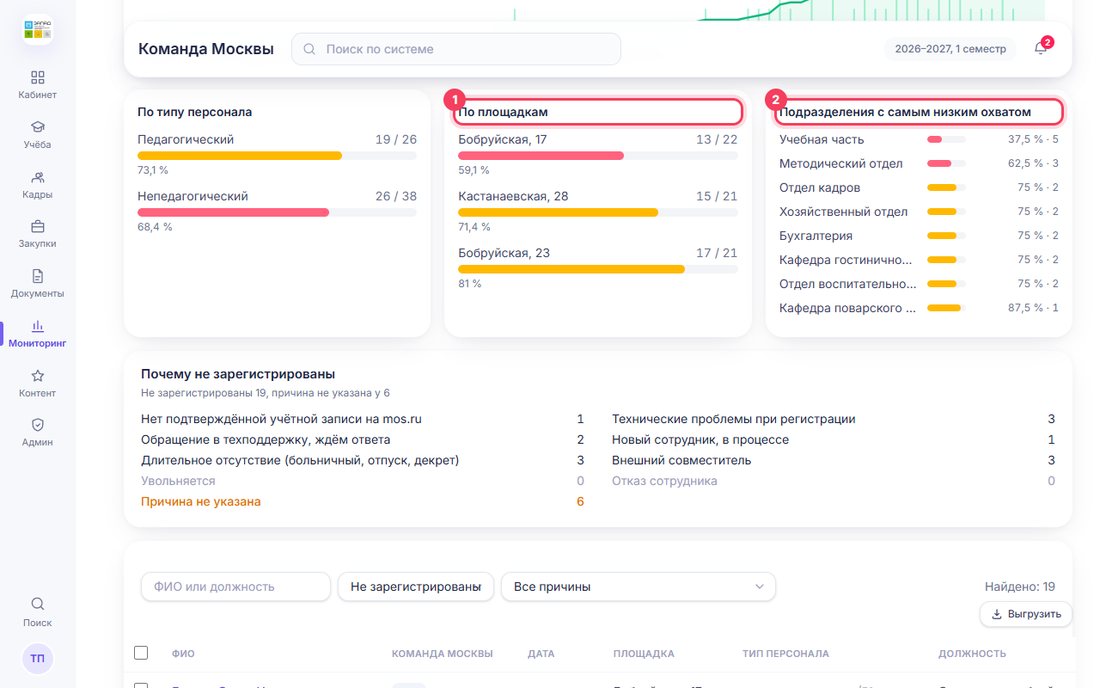 ## 4. Отметить сразу несколько сотрудников 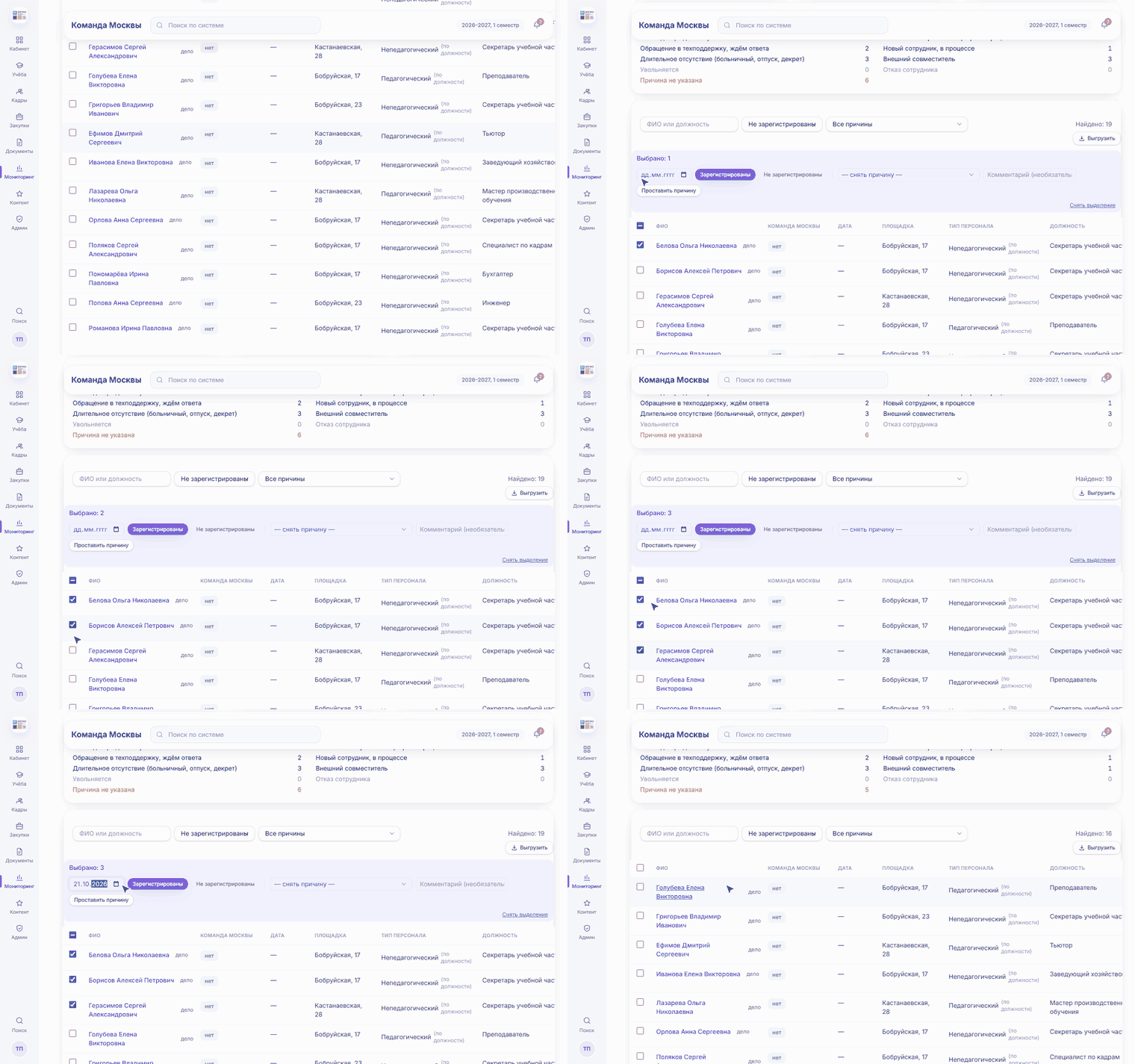 1. В списке внизу по умолчанию стоит фильтр **«Не зарегистрированы»**. Есть поиск по ФИО и должности и фильтр по причине. 2. Отметьте сотрудников галочками слева. 3. В появившейся панели укажите **дату регистрации** и нажмите **«Зарегистрированы»**. Если дату не указать, новым отметкам ставится сегодняшняя, а у тех, кто уже был отмечен, прежняя дата сохраняется. 4. Для незарегистрированных выберите причину, при необходимости комментарий, и нажмите **«Проставить причину»**. «Не зарегистрированы» снимает отметку и дату. 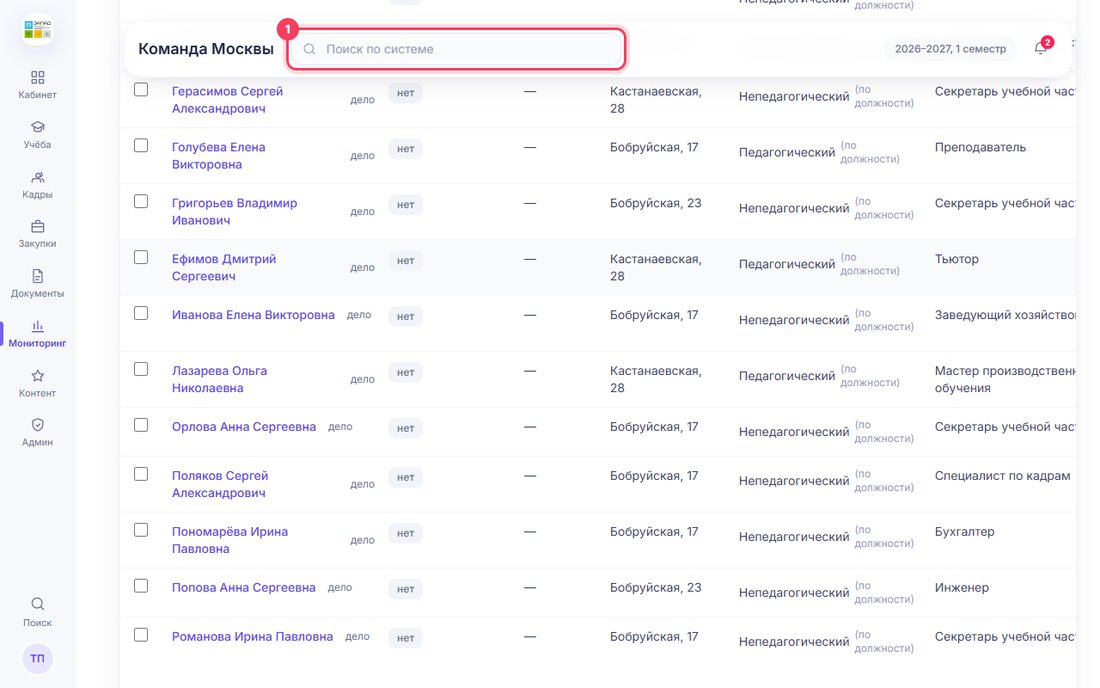 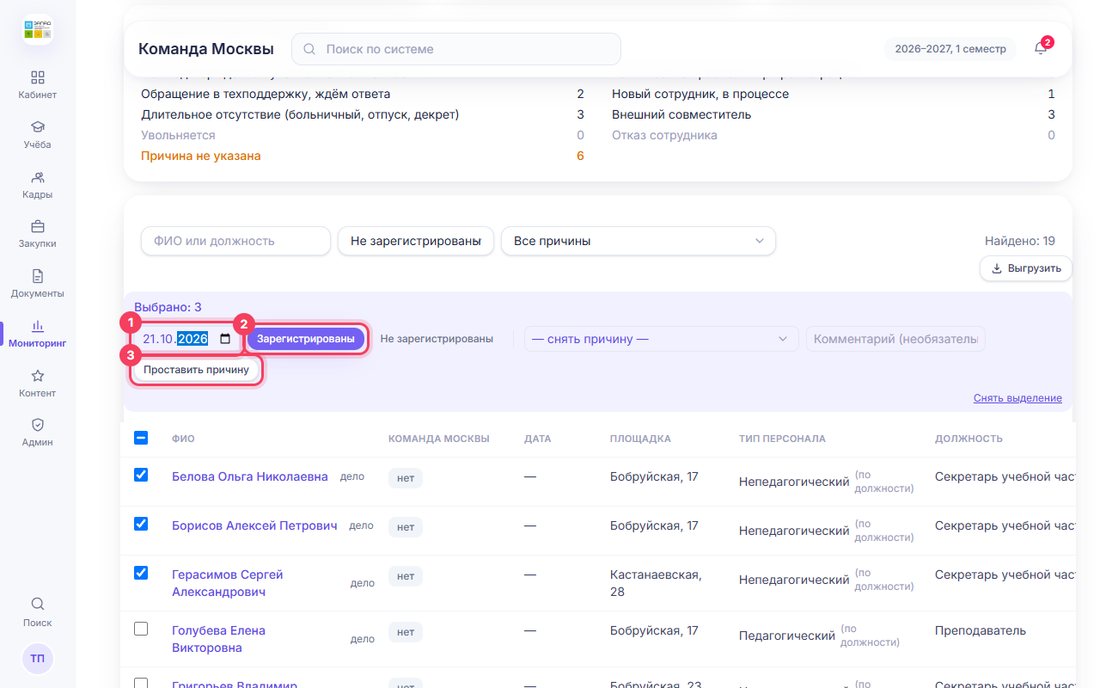 После сохранения вверху появляется «Команда Москвы: сохранено, изменений — N», а цифры и график пересчитываются сразу. ## 5. Карточка одного сотрудника 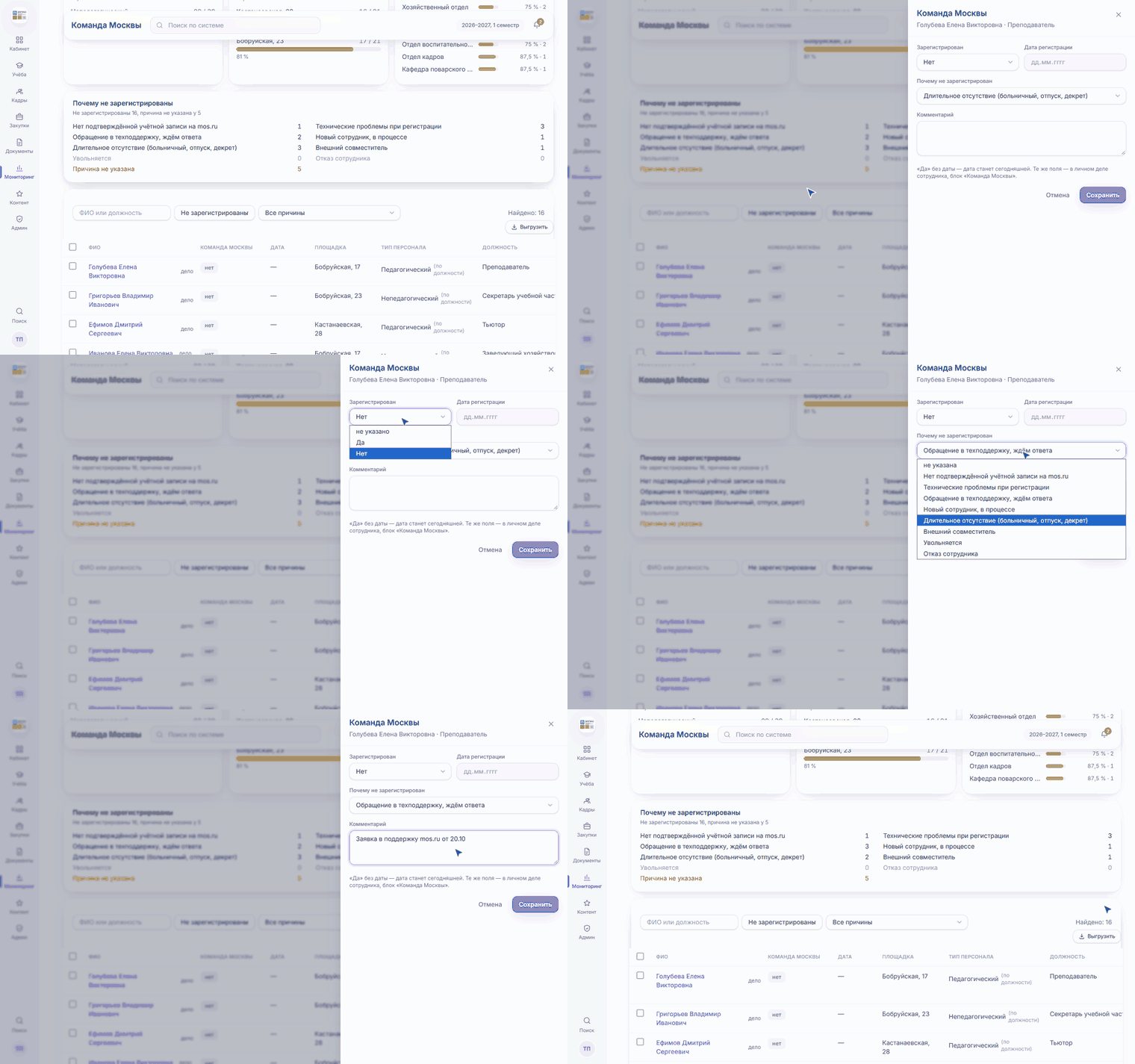 1. Нажмите на **ФИО** в списке — откроется карточка. Ссылка «дело» рядом ведёт в личное дело сотрудника. 2. **Зарегистрирован**: «Да» или «Нет». Для «Да» укажите **дату регистрации** (будущую дату поставить нельзя). 3. Для «Нет» выберите, **почему не зарегистрирован**: нет подтверждённой учётной записи на mos.ru, технические проблемы, обращение в техподдержку, новый сотрудник, длительное отсутствие, внешний совместитель, увольняется, отказ сотрудника. 4. Добавьте **комментарий** — например, номер или дату обращения — и нажмите **«Сохранить»**. 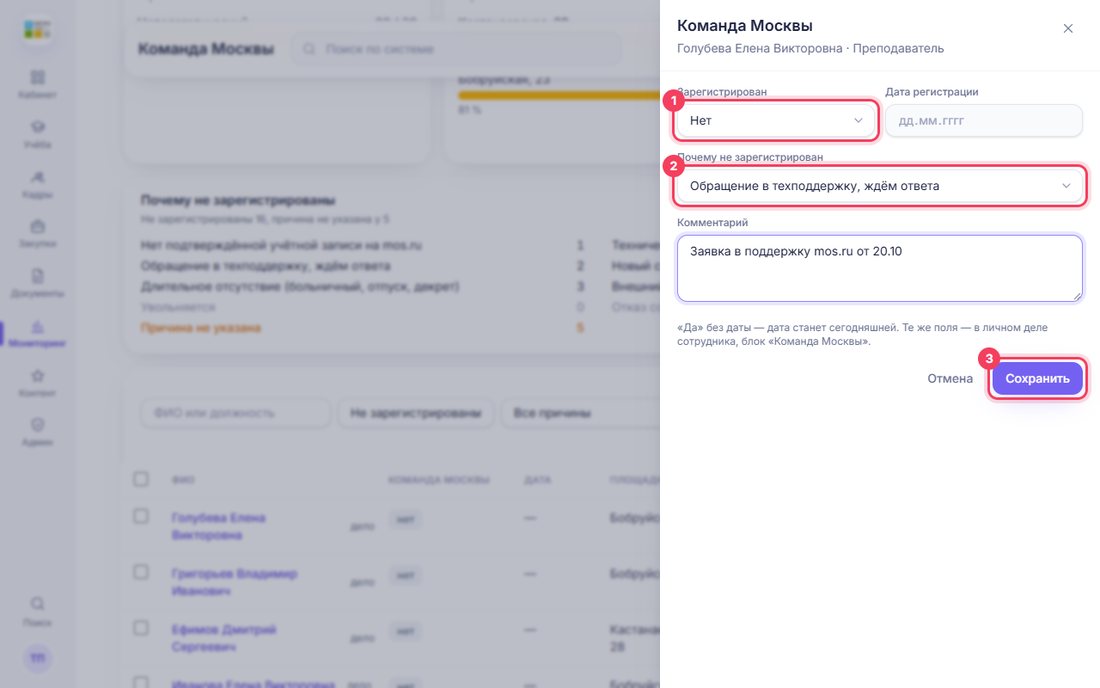Как только сотрудник отмечен «Да», причина снимается сама — повторно чистить её не нужно.
## 6. Выгрузка в Excel Кнопка **«Выгрузить XLSX»** вверху страницы. В файле четыре листа: **Свод** (по типу персонала и итог, причины), **По площадкам**, **По подразделениям** и **Сотрудники** — поимённо, с датой, причиной и комментарием. Руководитель площадки получает файл только по своим площадкам. 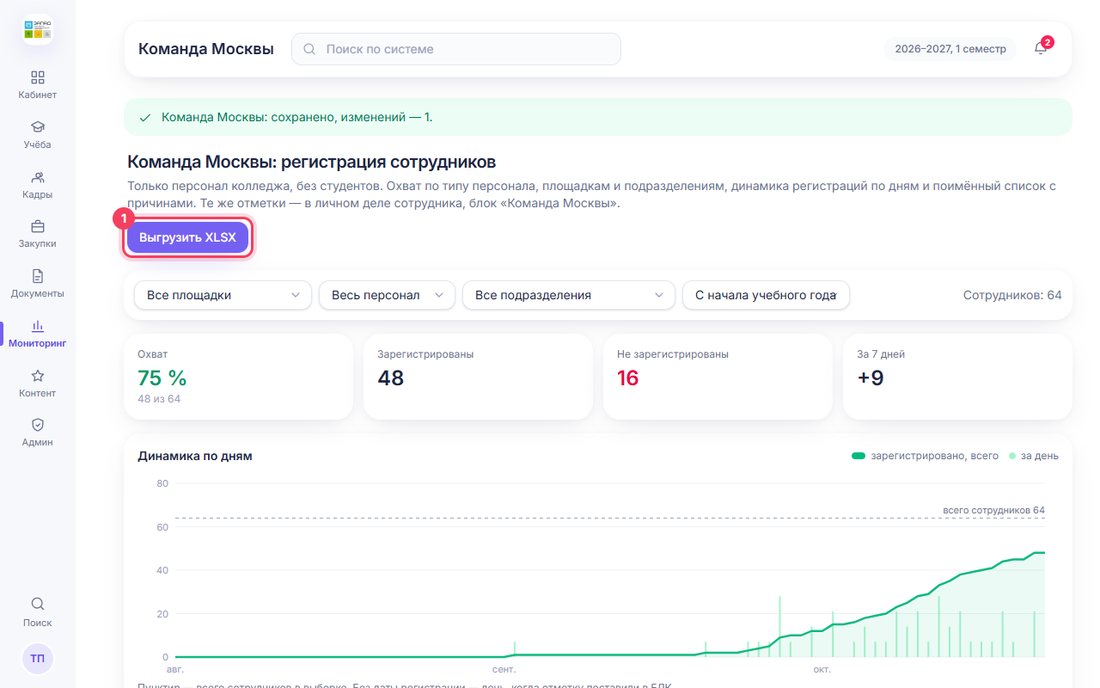 Кнопка «Выгрузить» над таблицей сохраняет то, что видно в списке сейчас, с учётом фильтров. ## 7. В личном деле сотрудника Те же отметки — в личном деле сотрудника, вкладка «Обзор», блок **«Команда Москвы»**. Кадровая служба правит их кнопкой **«Изменить»**; правила те же: «Да» без даты — сегодняшняя дата, причина у зарегистрированного снимается. 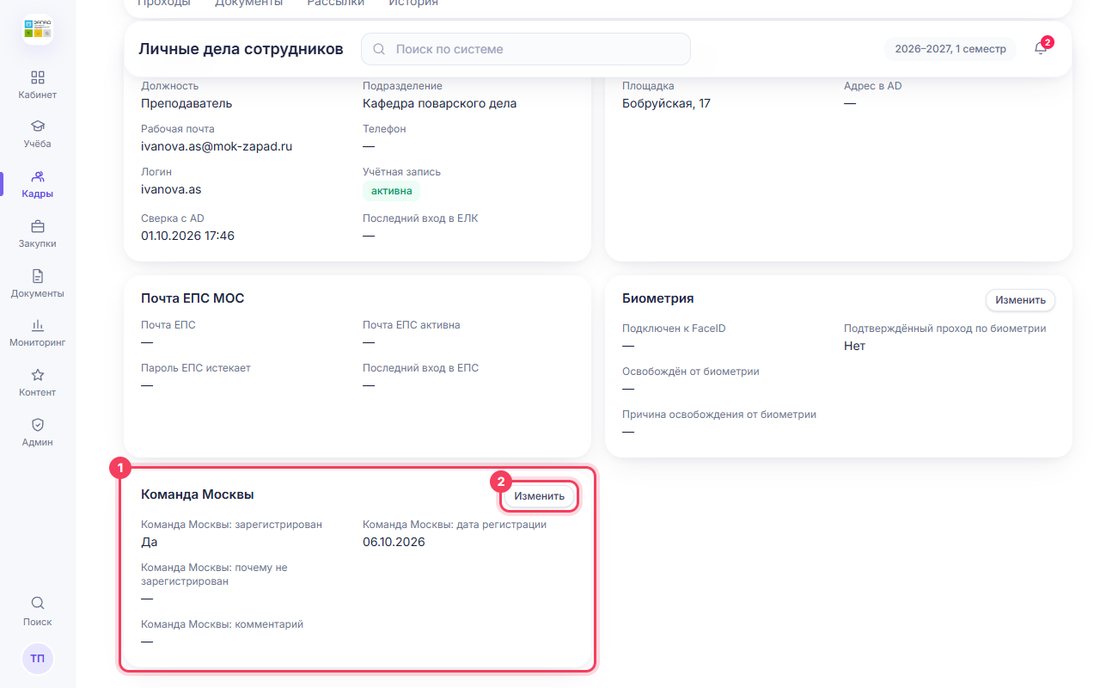 ## Частые вопросы **Не вижу сотрудника своей площадки.** У него не определена площадка по адресу в учётной записи — напишите в ИТ отдел, чтобы сопоставили адрес с площадкой. **Отметил «Да» по ошибке.** Откройте карточку, выберите «Нет» и сохраните — дата снимется. Все изменения видны в истории личного дела. **Почему в графике регистрация «вчерашним» днём, хотя отмечал сегодня?** График строится по дате регистрации, указанной в отметке, а не по дню, когда её внесли.