Инструкции АИС ЕЛК
- Заполнение и проверка посещаемости обучающихся по FaceID
- Получение групповой статистики по проходам в колледж
- Вход в ЕЛК со стороны сотрудника
- Резервирование аудиторных часов в лабораториях и специальных кабинетах
- Анонимный опрос в ЕЛК
- Команда Москвы: как отмечать регистрацию сотрудников и смотреть охват
Заполнение и проверка посещаемости обучающихся по FaceID
Вся информация проверяется и вносится на портале ЕЛК: https://lk.mok-zapad.ru/
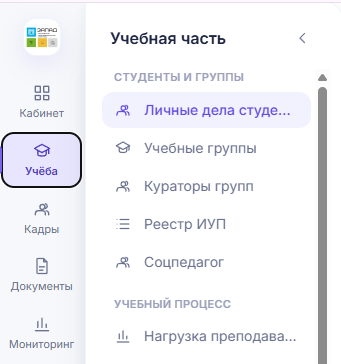
1) Переходим в раздел - Сотрудники - Обучение и практика - Личные дела студентов
2) В открывшемся списке открываем обучающегося, для этого необходимо произвести одиночное нажатие левой кнопкой мыши по ФИО обучающегося.
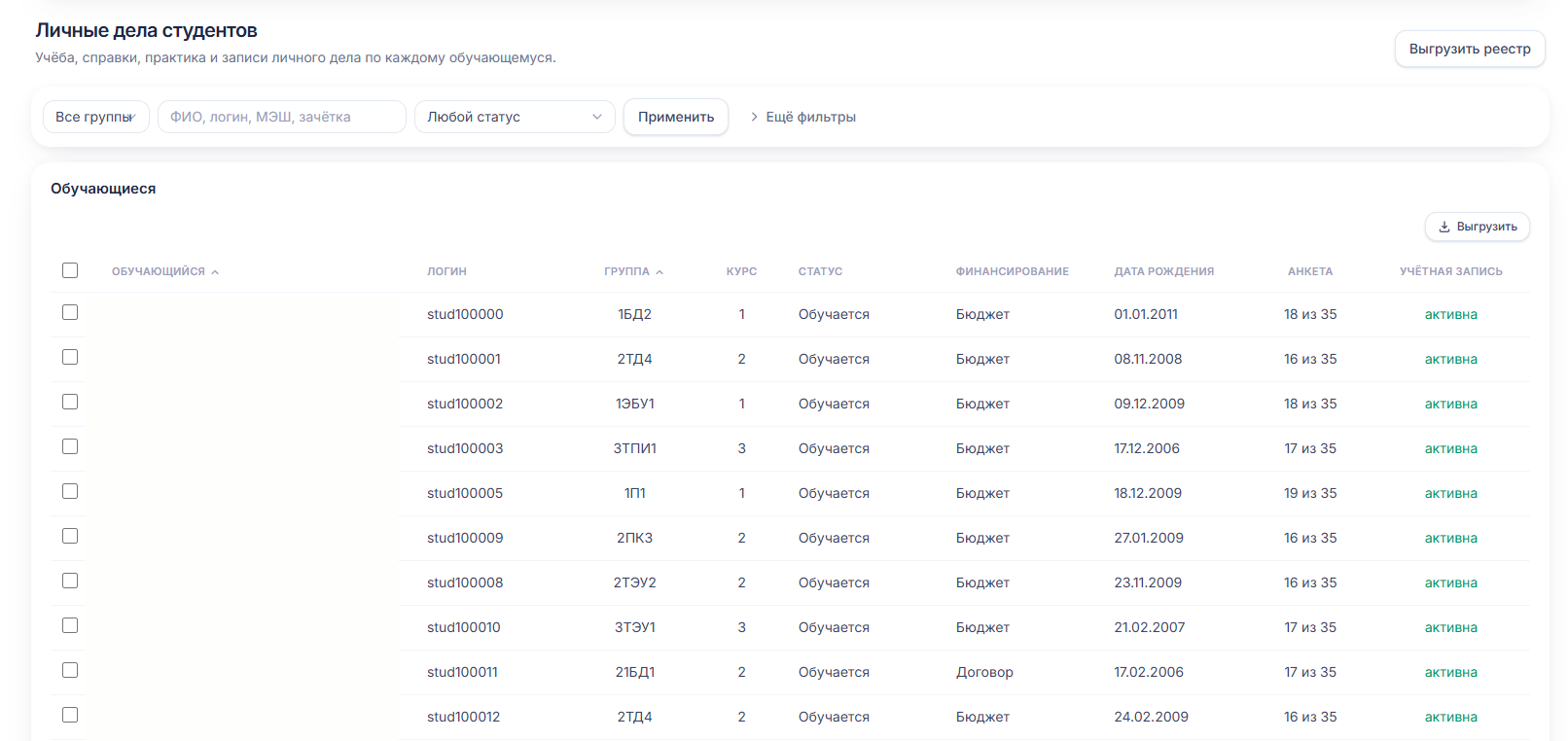
3) В открывшемся личном деле, открываем раздел "проходы" и проверяем что бы студент посещал колледж по FaceID

4) Возвращаемся в раздел обзор и внизу находим пункт "Дополнительные поля" - нажимаем "Изменить" и если у студента зарегистрирована и используется биометрия ставим галочку.

5) Далее в открывшемся окне ставим галочку на против пункта "Подключен к FaceID"
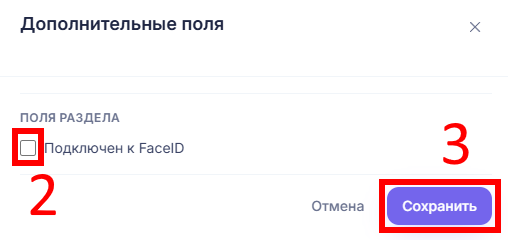
6) После заполнения данного поля, Вы подтверждаете что у данного обучающегося установлена и подключена биометрическая система прохода и питания.
ПРИ ВОЗНИКНОВЕНИИ ПРОБЛЕМ МОЖЕТЕ ОБРАЩАТСЯ В ИНФОРМАЦИОННО-ТЕХНИЧЕСКУЮ СЛУЖБУ
Получение групповой статистики по проходам в колледж
Вся информация проверяется и вносится на портале ЕЛК: https://lk.mok-zapad.ru/
1) Переходим в раздел - Сотрудники - Обучение и практика - Проходы
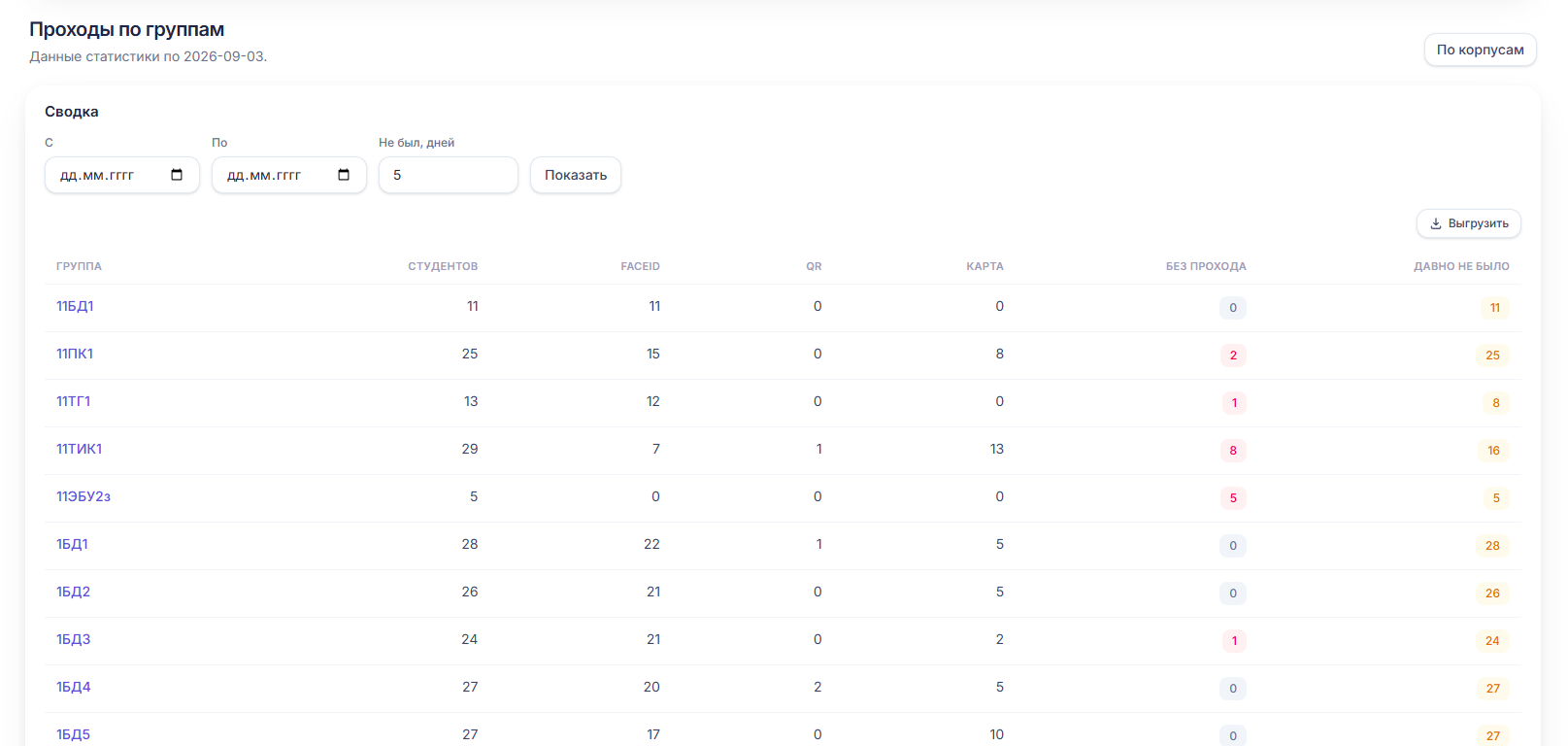
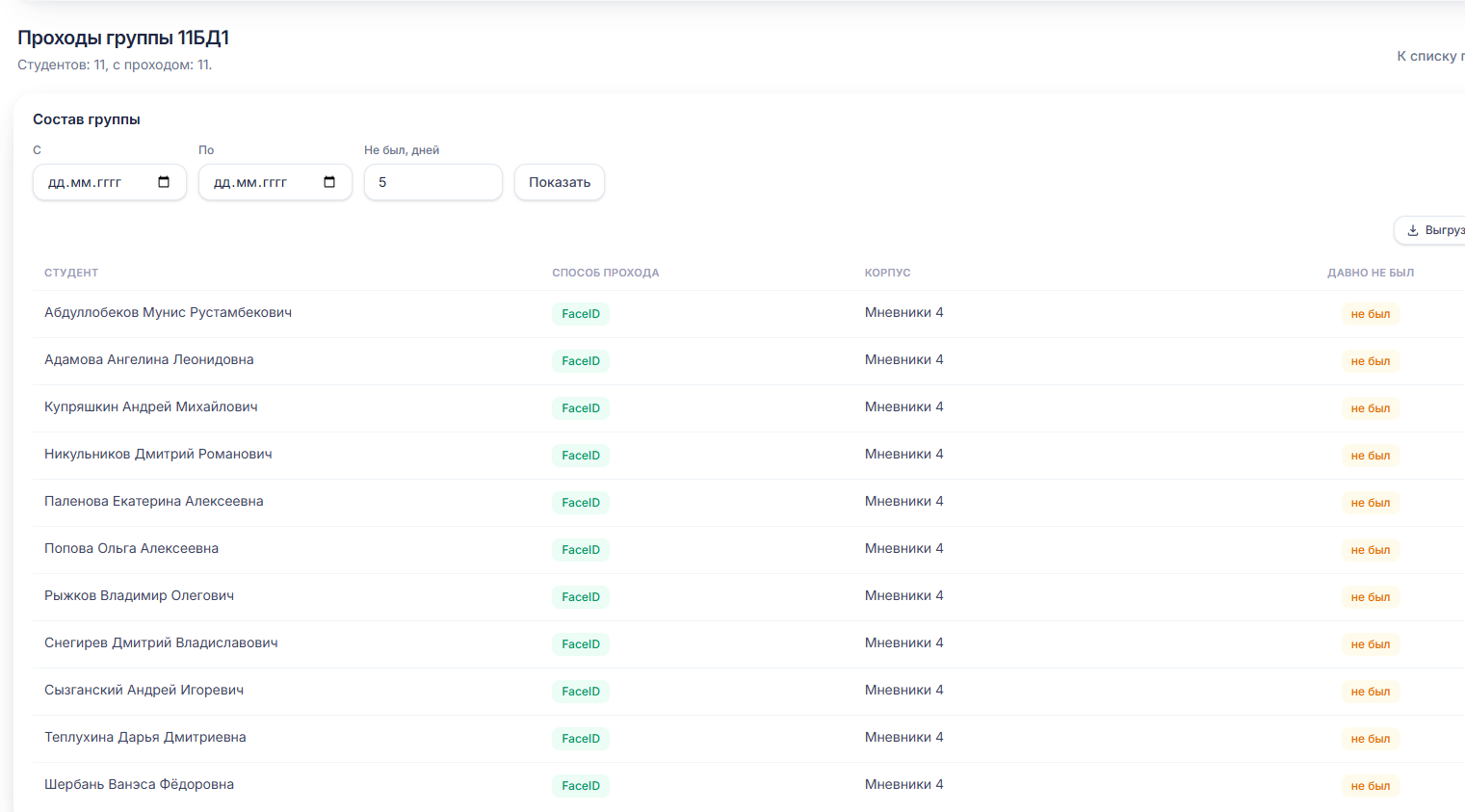
2) В открывшемся окне вы видите информацию о посещаемости групп по способу прохода и студенты которые не появлялись более 5 дней.
3) При нажатии на название группы открывается детализация по каждому студенту.
Вход в ЕЛК со стороны сотрудника
Вся информация проверяется и вносится на портале ЕЛК: https://lk.mok-zapad.ru/
Рады представить вам наш Единый личный кабинет (ЕЛК). Теперь всё в одном месте: оценки в ведомостях, бронь лабораторий, заказ справок, личные дела и все ваши достижения. Быстро, удобно и без лишних бумаг!
Вход в систему
Вход в систему ЕЛК осуществляется через учетную запись ЕСИА МОК ЗАПАД.
Не помните пароль, тогда вам необходимо его восстановить в этом вам поможет наша инструкция по ссылке >>>
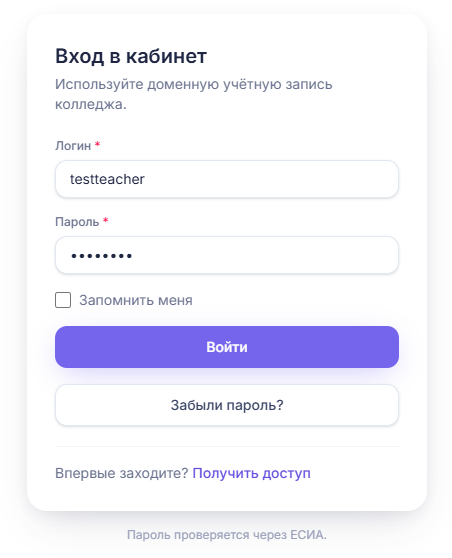
1) На странице входа в кабинет укажите свой логин и пароль УЗ ЕСИА. Внимание! логин УЗ ЕСИА это часть до @ в корпоративной почте СЭП. ЛОГИН@mok-zapad.ru
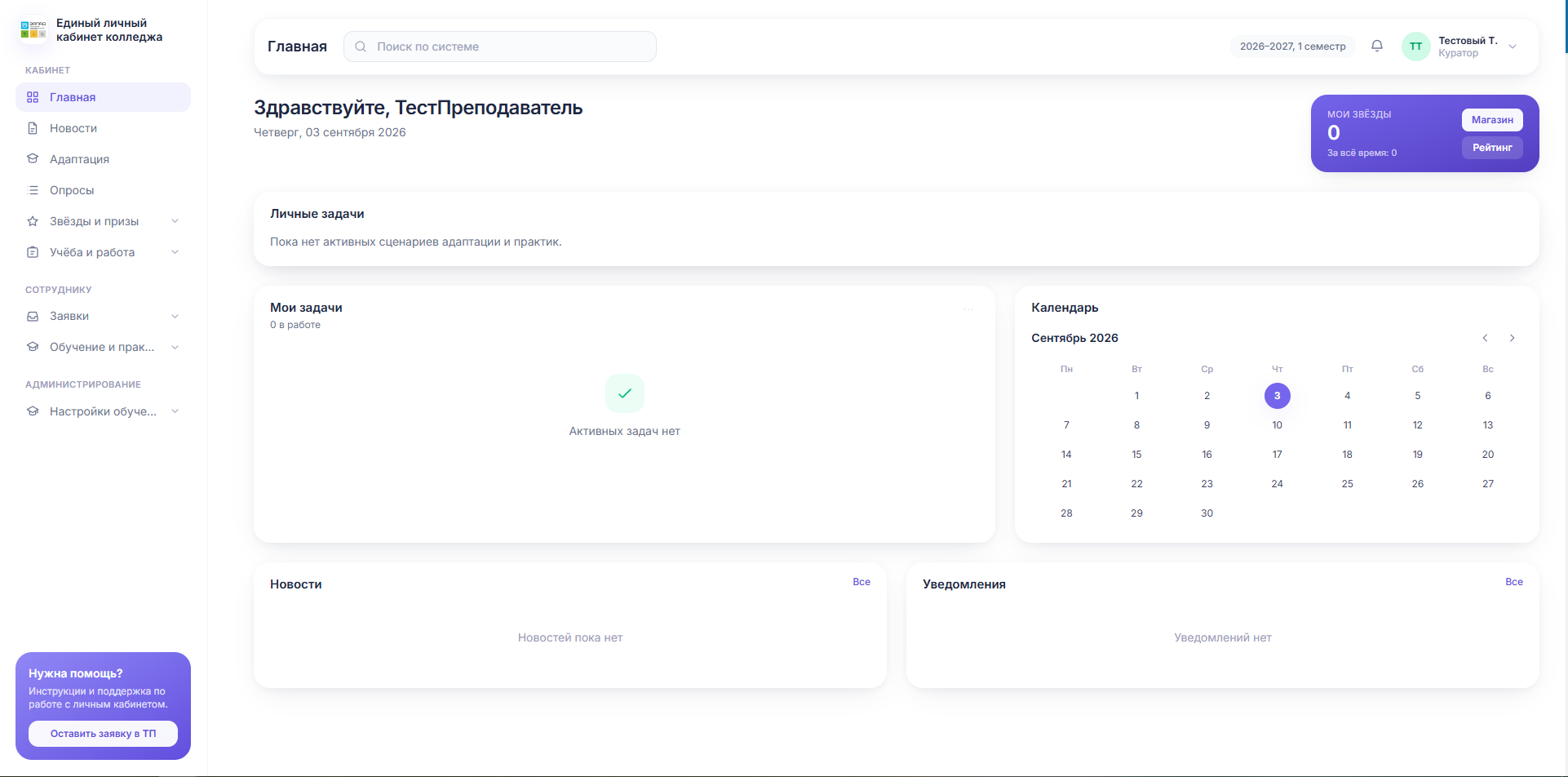
2) После успешной авторизации вы попадете на главную страницу системы, слева расположен раздел главного меню со всеми доступными подсистемами ЕЛК.
Резервирование аудиторных часов в лабораториях и специальных кабинетах
Вся информация проверяется и вносится на портале ЕЛК: https://lk.mok-zapad.ru/
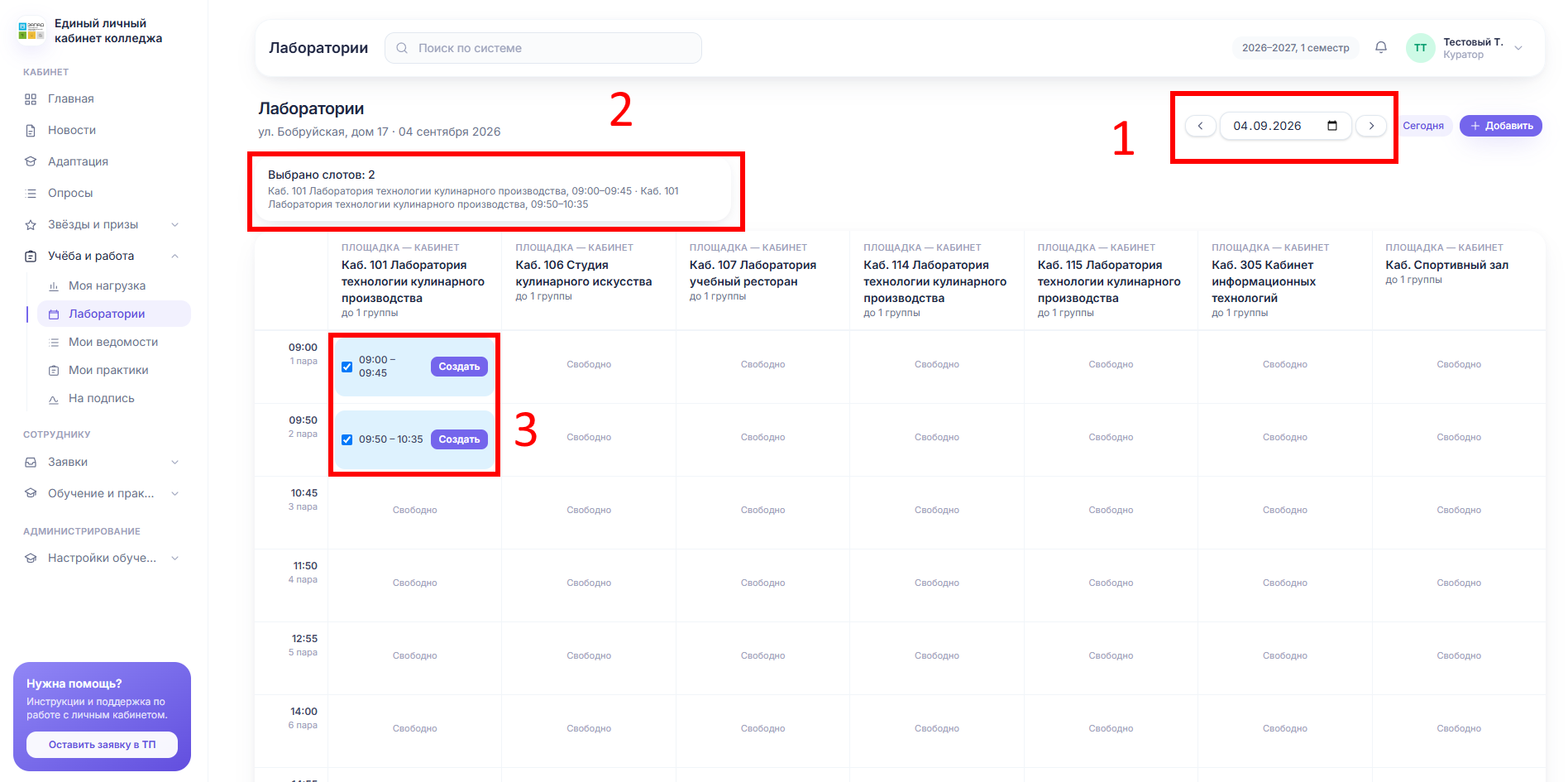
1) Переходим в раздел - Учеба и работа - Лаборатории
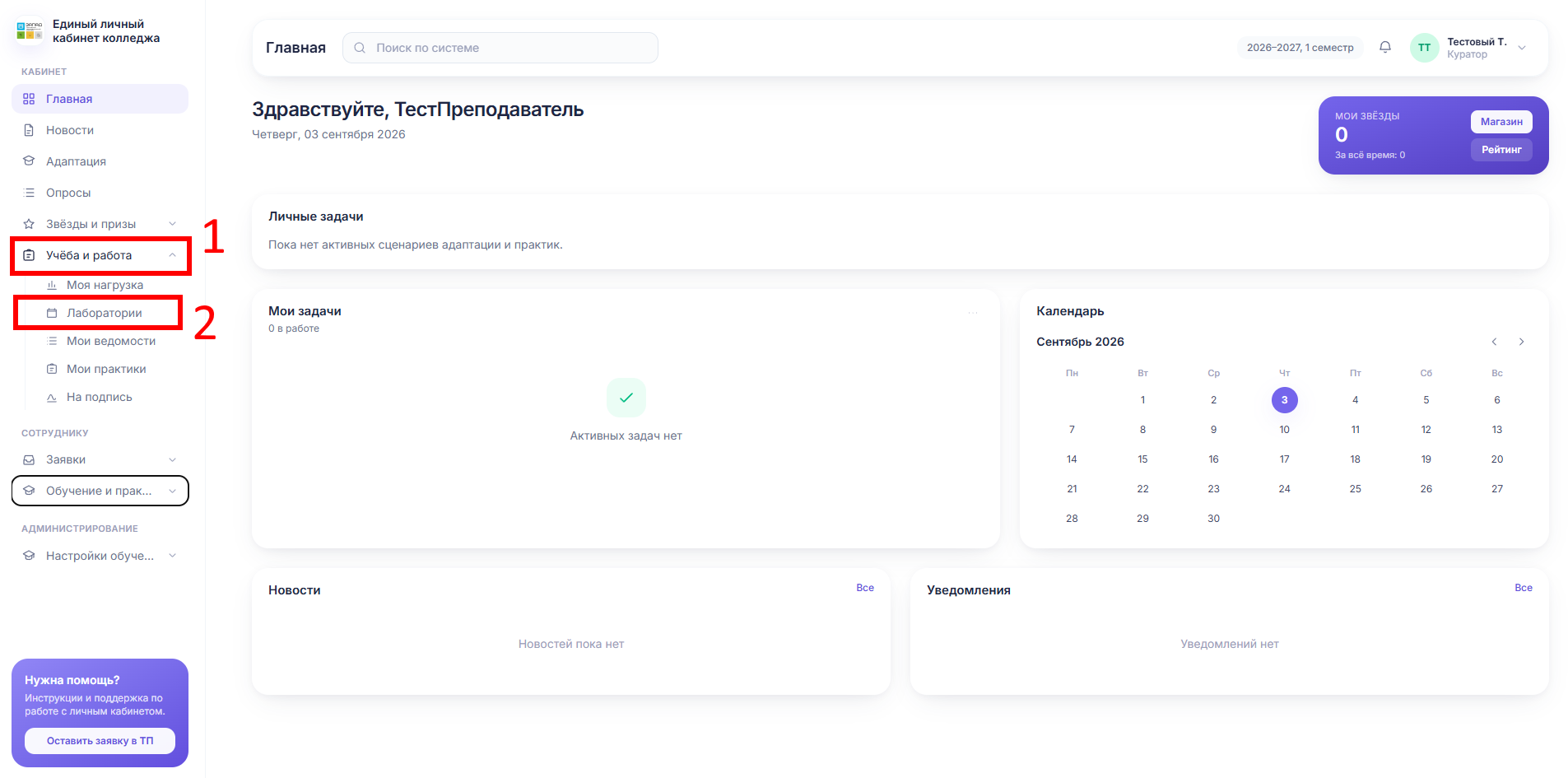
2) В случае если вам был предоставлен доступ вы можете выбрать в сетке бронирования интервалы времени обозначив их галочками и нажав создать. Так же помимо бронирования "день-в-день" доступно планирование на любой день выше датой от текущей календарной даты. Выбор дня указан на рисунке под номером 1.
Права на бронирование аудиторий на площадке выдает ответственное лицо за лабораторию или организацию обучения ( зав. практики, завуч и т.д.), так же ответственное лицо имеет право в одностороннем порядке отменить бронирование.
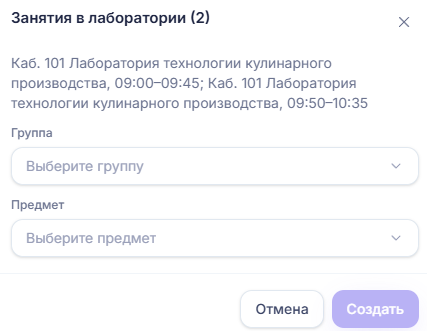
3) Для завершения бронирования необходимо заполнить минимальную информационную карточку.
4) Система находится в процессе разработки и если у вас возникают предложения или технические неполадки, обращайтесь на почту it@mok-zapad.ru или через систему ТП https://help.mok-zapad.ru
Анонимный опрос в ЕЛК
Пошаговая инструкция: как создать опрос, сделать его анонимным, опубликовать нужной аудитории и посмотреть результаты. На анимациях показано, куда нажимать; на снимках красной рамкой и номером выделено главное.
Кто может создавать опросы. Нужна роль с правом «Конструктор опросов». Право действует на весь колледж: такой сотрудник видит и правит все опросы и может выбрать любую аудиторию. Отдельного права «только своя площадка» нет. Не видите пункт «Опросы» в меню — обратитесь к администратору ЕЛК.
Коротко
- Контент → Публикации → Опросы → «Новый опрос», отметьте «Анонимный опрос» и аудиторию.
- На странице опроса «Добавить вопрос» — столько раз, сколько нужно вопросов.
- В карточке «Параметры опроса» статус «Опубликован» → «Сохранить».
- Участники проходят опрос в Кабинет → Опросы, вы смотрите «Результаты» и выгружаете CSV.
Шаг 1. Создайте опрос

- В меню слева нажмите Контент, затем в разделе «Публикации» — Опросы.
- Нажмите «Новый опрос» справа вверху.
- Заполните Название и Описание — зачем опрос и сколько займёт времени.
- Статус оставьте «Черновик», пока не добавите вопросы. При необходимости задайте Начало и Окончание — вне этих дат опрос участникам не показывается.
- Поставьте галочку «Анонимный опрос».
- Аудитория: отметьте роли (например, «Студент», «Сотрудник колледжа») и/или учебные группы. Если ничего не отмечено, опрос увидят все.
- Нажмите «Создать опрос» — ЕЛК сразу откроет страницу опроса с подсказкой «Опрос создан. Добавьте вопросы».


Шаг 2. Добавьте вопросы

- На странице опроса нажмите «Добавить вопрос».
- Выберите тип вопроса:
- Один вариант — можно выбрать только один ответ;
- Несколько вариантов — можно отметить несколько;
- Шкала — оценка от 1 до заданного максимума (от 2 до 10);
- Свободный ответ — участник пишет текст.
- Впишите текст вопроса. Для вопросов с вариантами нужно минимум два ответа, ещё — кнопкой «Добавить вариант».
- «Обязательный вопрос» включён сразу: без ответа опрос не отправить. Для свободного ответа галочку лучше снять.
- Нажмите «Добавить вопрос» внизу панели. Порядок вопросов меняется стрелками ↑ ↓, правка — «Изменить», удаление — «×».


Шаг 3. Опубликуйте

- Справа на странице опроса найдите карточку «Параметры опроса».
- В поле «Статус» выберите «Опубликован».
- Прокрутите карточку вниз и нажмите «Сохранить». Вверху статус сменится на «Опубликован».


Шаг 4. Как это видит участник

- Опрос появляется в Кабинет → Опросы с меткой «Анонимный» и кнопкой «Пройти опрос».
- Внутри опроса участник видит пояснение «Ответы обрабатываются без привязки к вашему имени».
- Опрос проходят один раз: после «Отправить ответы» появляется отметка «Пройден», повторно ответить нельзя.


Шаг 5. Результаты и завершение
- На странице опроса блок «Результаты»: число ответов, проценты по каждому варианту и шкале, свободные ответы списком.
- «Выгрузить CSV» вверху страницы — сводная таблица «вопрос — вариант — сколько ответов» для Excel.
- Когда сбор закончен, в «Параметрах опроса» поставьте статус «Завершён» и сохраните: опрос пропадёт у участников, результаты останутся.


Что значит «анонимный» в ЕЛК
- В результатах и выгрузке нет ФИО — только сводные цифры и тексты свободных ответов.
- ЕЛК запоминает факт прохождения — чтобы человек не ответил дважды.
- Галочку «Анонимный опрос» ставьте до публикации и не меняйте после старта: люди отвечают на тех условиях, которые увидели.
Чтобы анонимность была настоящей
Анонимность легко нарушить самим вопросом или слишком маленькой аудиторией.
- Не спрашивайте ФИО, номер группы, должность или другие данные, по которым можно узнать человека.
- Не делайте анонимный опрос на 1–4 человек — по сводке легко понять, кто как ответил. Лучше объединить группы.
- В свободных ответах люди иногда подписываются сами — перед тем как показывать тексты другим, просмотрите их.
Команда Москвы: как отмечать регистрацию сотрудников и смотреть охват
Инструкция для тех, кто ведёт регистрацию персонала колледжа в «Команде Москвы»: руководителей площадок, кадровой службы и ответственного за «Команду Москвы». Студенты в модуле не учитываются — только сотрудники.
Пример в инструкции — вымышленный. Сотрудники, подразделения и цифры на снимках придуманы, чтобы показать работу раздела.
Кто что видит и может
| Роль | Видит | Отмечает |
|---|---|---|
| Руководитель площадки | сотрудников своих площадок | да, только своих |
| Кадровый специалист | весь колледж | да; ещё и в личном деле сотрудника |
| Ответственный за «Команду Москвы» | весь колледж | да |
Сам сотрудник отметку себе не ставит — её ведут ответственные. Площадка сотрудника определяется по адресу в его учётной записи; если адрес не сопоставлен с площадкой, сотрудник попадает в «Площадка не определена» и руководителю площадки не виден — сообщите в ИТ отдел.
1. Откройте раздел

Меню слева Мониторинг → в группе «Охват и биометрия» пункт Команда Москвы. Данные догружаются пару секунд — на это время показывается индикатор загрузки.

Руководитель площадки сверху видит плашку «Только ваши площадки» — цифры, график, список и выгрузка только по его корпусам.

2. Охват и динамика по дням
- Четыре цифры сверху: Охват (процент и «сколько из скольких»), Зарегистрированы, Не зарегистрированы, За 7 дней — прирост за неделю.
- Динамика по дням: зелёная линия — сколько зарегистрировано всего на каждый день, столбики — сколько добавилось за день, пунктир — всего сотрудников в выборке.
- Наведите мышь на график — появится дата, число зарегистрированных, прирост за день и процент.


На графике учитывается дата регистрации. Если её не указали, берётся день, когда отметку поставили в ЕЛК.
3. Фильтры и разрезы

- Фильтры над цифрами: площадка, тип персонала (педагогический / непедагогический), подразделение, период графика («С начала учебного года» или «За всё время»). Фильтр сразу меняет цифры, график, разрезы и список.
- Ниже три разреза: по типу персонала, по площадкам и подразделения с самым низким охватом. Нажмите на подразделение — страница отфильтруется по нему.
- Блок «Почему не зарегистрированы» считает причины у тех, кто ещё не прошёл регистрацию, и отдельно — у скольких причина не указана.

4. Отметить сразу несколько сотрудников

- В списке внизу по умолчанию стоит фильтр «Не зарегистрированы». Есть поиск по ФИО и должности и фильтр по причине.
- Отметьте сотрудников галочками слева.
- В появившейся панели укажите дату регистрации и нажмите «Зарегистрированы». Если дату не указать, новым отметкам ставится сегодняшняя, а у тех, кто уже был отмечен, прежняя дата сохраняется.
- Для незарегистрированных выберите причину, при необходимости комментарий, и нажмите «Проставить причину». «Не зарегистрированы» снимает отметку и дату.


После сохранения вверху появляется «Команда Москвы: сохранено, изменений — N», а цифры и график пересчитываются сразу.
5. Карточка одного сотрудника

- Нажмите на ФИО в списке — откроется карточка. Ссылка «дело» рядом ведёт в личное дело сотрудника.
- Зарегистрирован: «Да» или «Нет». Для «Да» укажите дату регистрации (будущую дату поставить нельзя).
- Для «Нет» выберите, почему не зарегистрирован: нет подтверждённой учётной записи на mos.ru, технические проблемы, обращение в техподдержку, новый сотрудник, длительное отсутствие, внешний совместитель, увольняется, отказ сотрудника.
- Добавьте комментарий — например, номер или дату обращения — и нажмите «Сохранить».

Как только сотрудник отмечен «Да», причина снимается сама — повторно чистить её не нужно.
6. Выгрузка в Excel
Кнопка «Выгрузить XLSX» вверху страницы. В файле четыре листа: Свод (по типу персонала и итог, причины), По площадкам, По подразделениям и Сотрудники — поимённо, с датой, причиной и комментарием. Руководитель площадки получает файл только по своим площадкам.

Кнопка «Выгрузить» над таблицей сохраняет то, что видно в списке сейчас, с учётом фильтров.
7. В личном деле сотрудника
Те же отметки — в личном деле сотрудника, вкладка «Обзор», блок «Команда Москвы». Кадровая служба правит их кнопкой «Изменить»; правила те же: «Да» без даты — сегодняшняя дата, причина у зарегистрированного снимается.

Частые вопросы
Не вижу сотрудника своей площадки. У него не определена площадка по адресу в учётной записи — напишите в ИТ отдел, чтобы сопоставили адрес с площадкой.
Отметил «Да» по ошибке. Откройте карточку, выберите «Нет» и сохраните — дата снимется. Все изменения видны в истории личного дела.
Почему в графике регистрация «вчерашним» днём, хотя отмечал сегодня? График строится по дате регистрации, указанной в отметке, а не по дню, когда её внесли.